Szia, Kristóf!
A szervezés a telefonodon, a figyelmed a diákokon.
Elkészült a Dobsuli saját appja. A naptárad, a diákjaid, a bérletek, a kottáid és a leckék egy helyen vannak. A diákok és a szülők pedig maguk nézik meg, mi a házi, mikor jön a következő óra, és hol tart a bérlet.
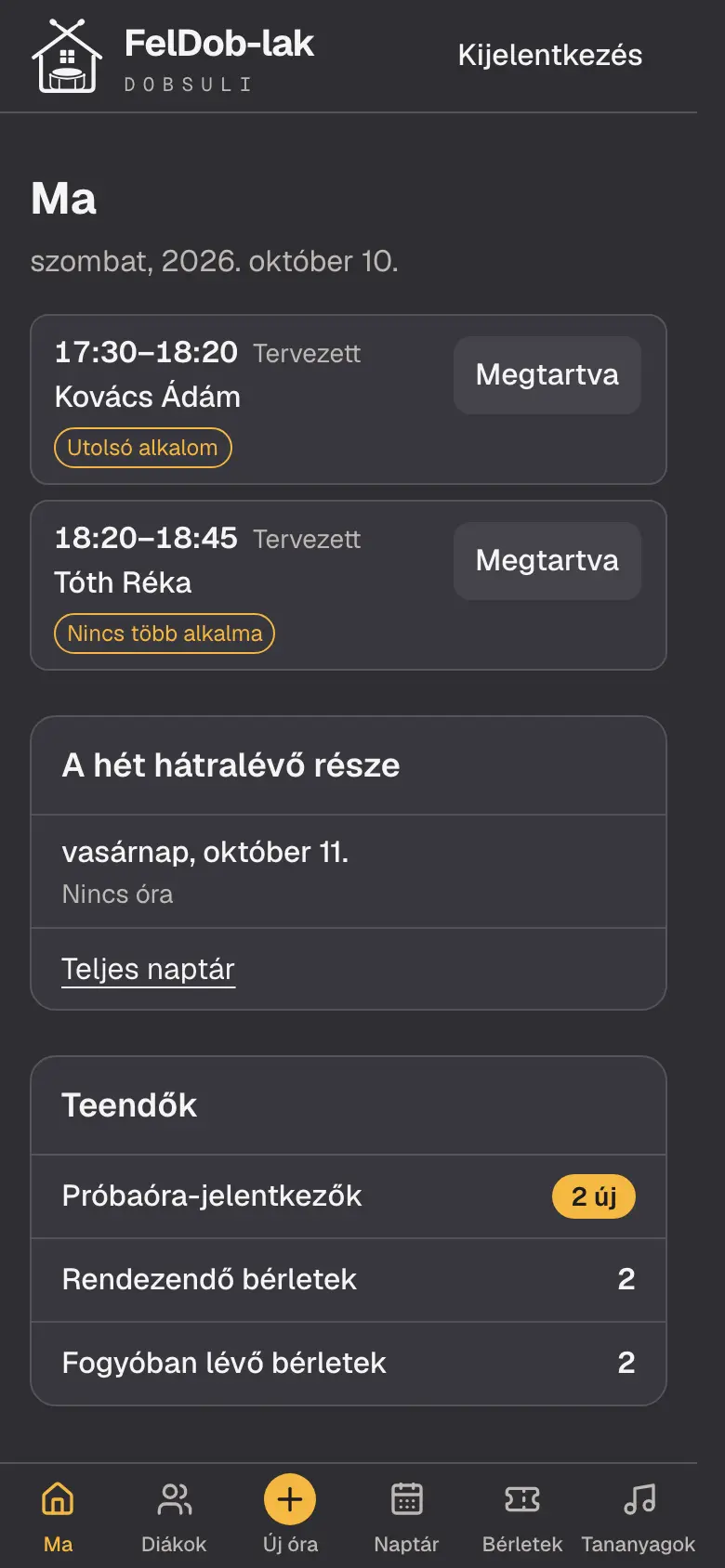
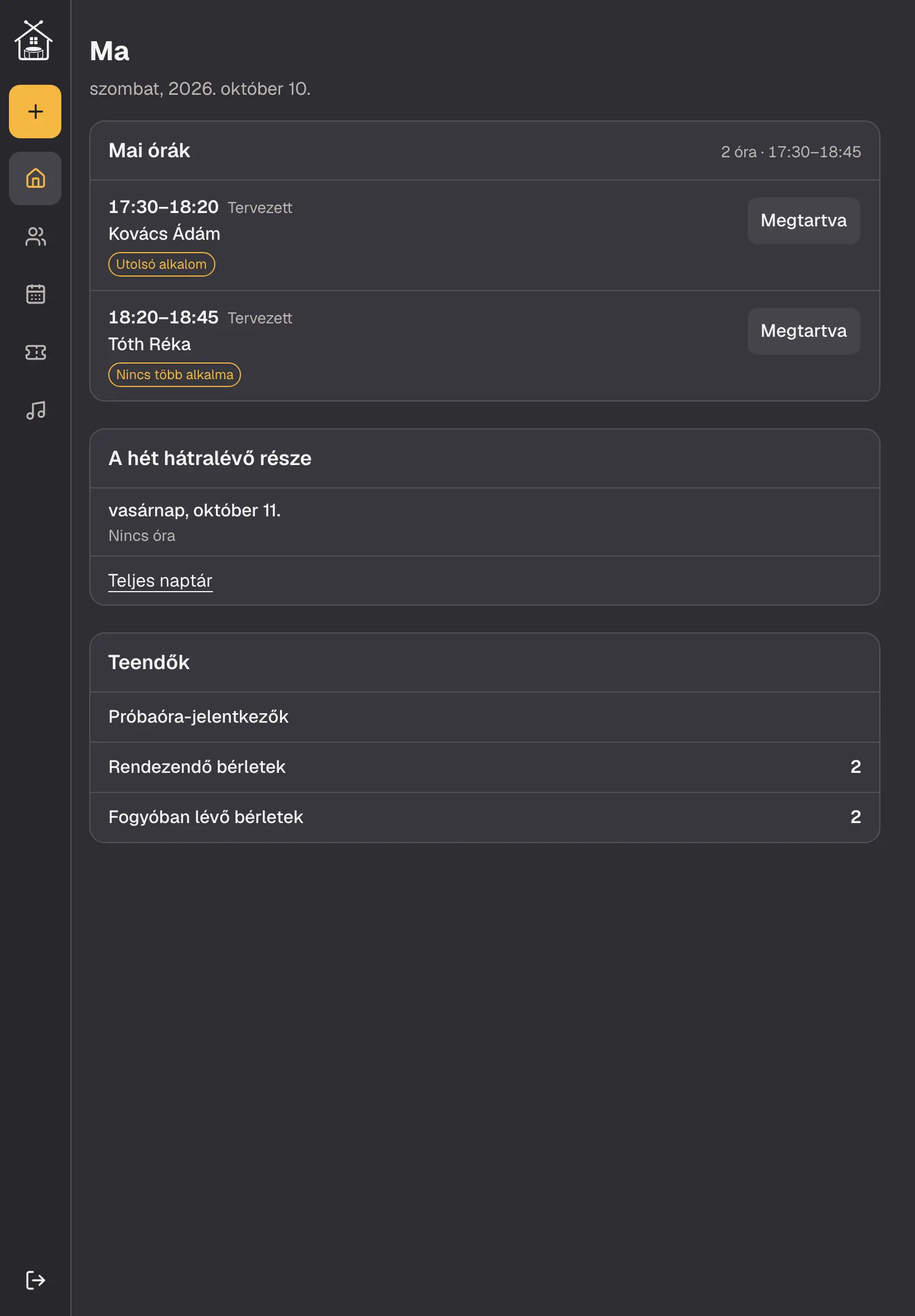
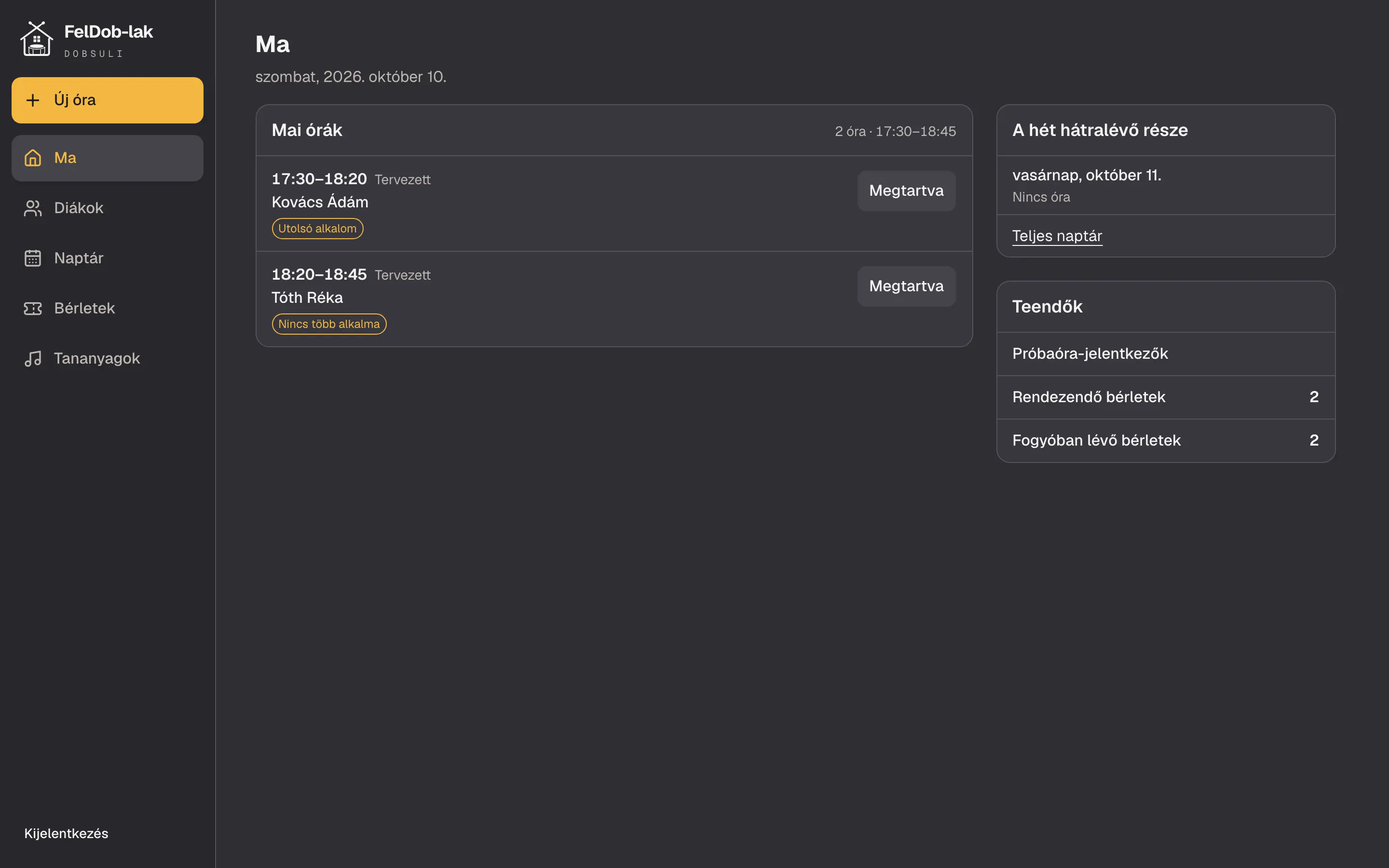
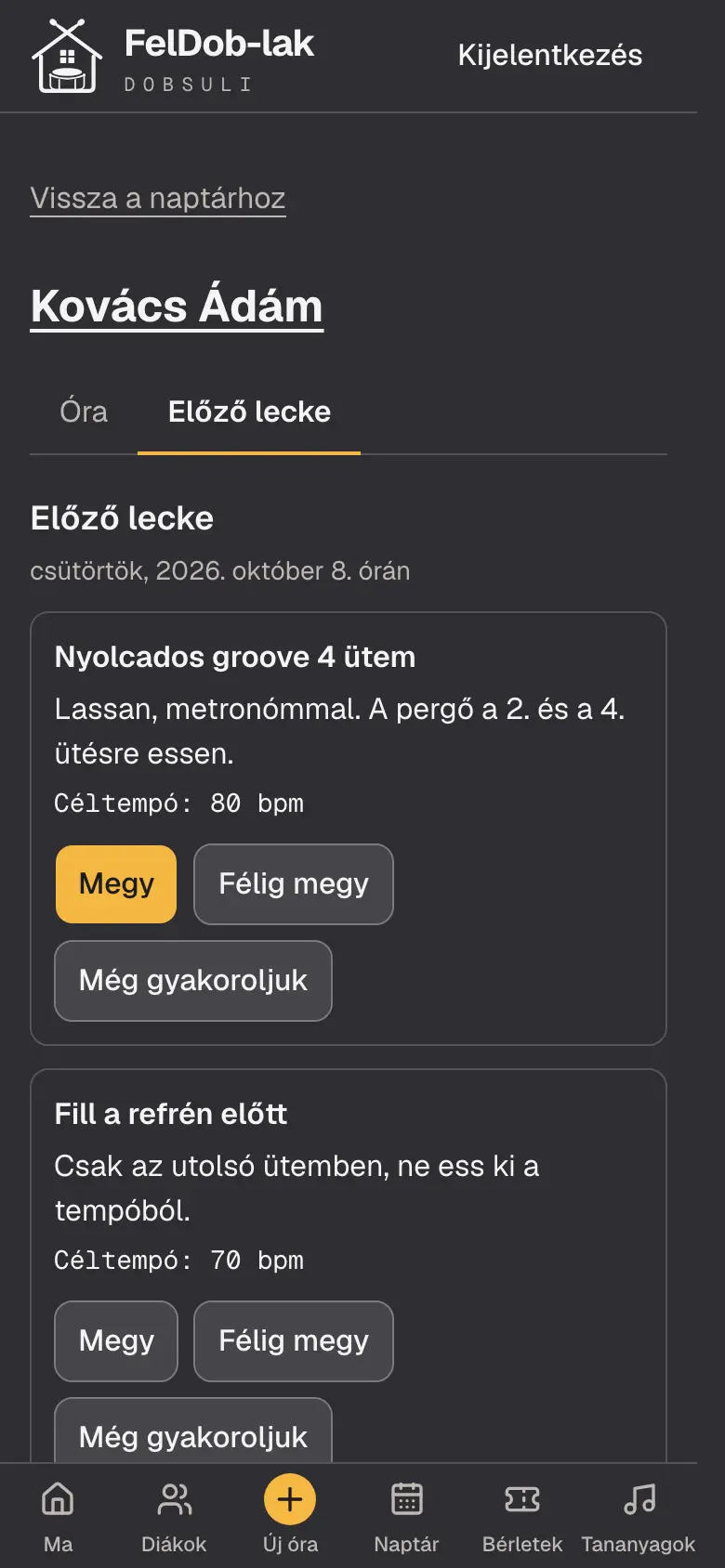
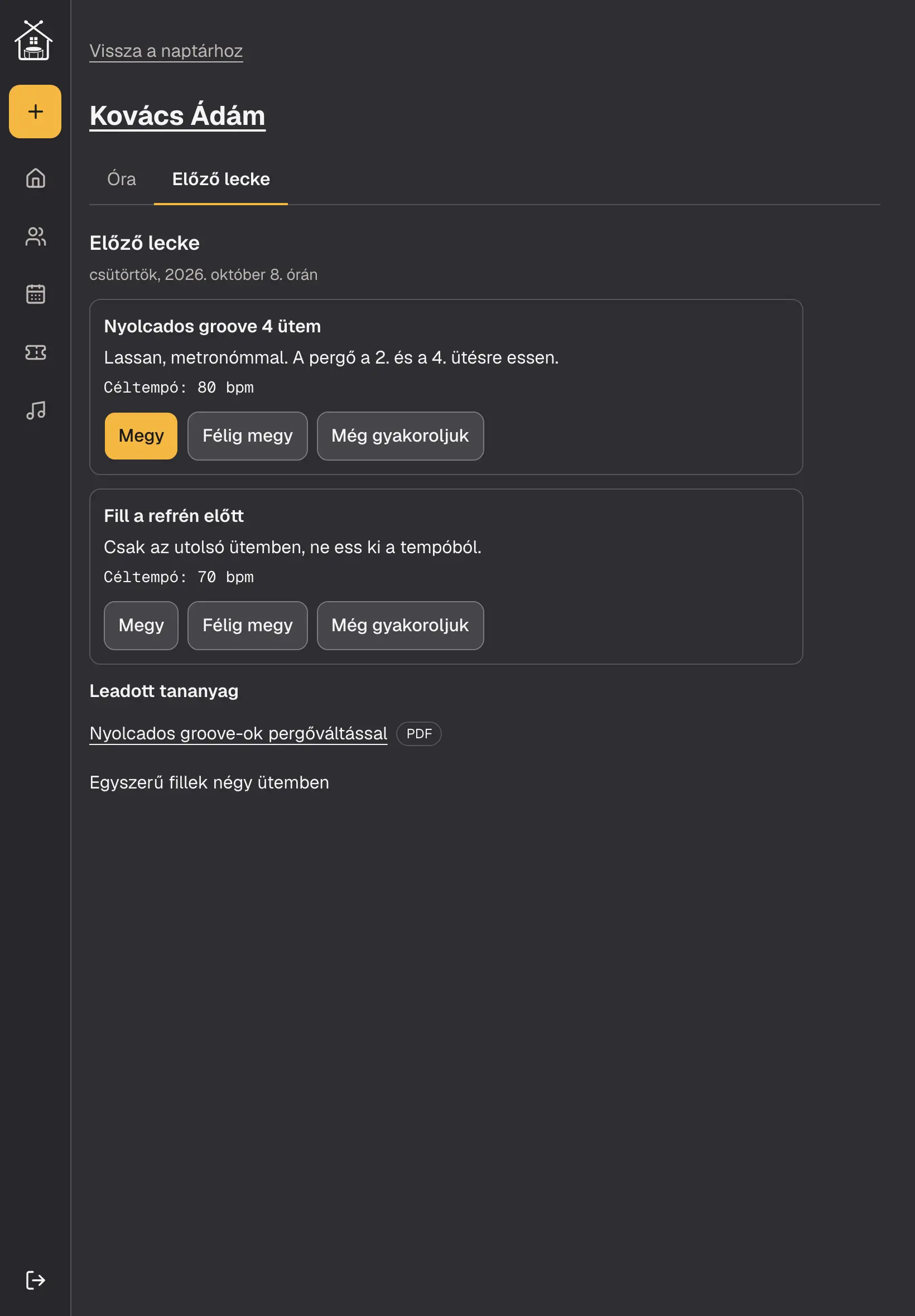
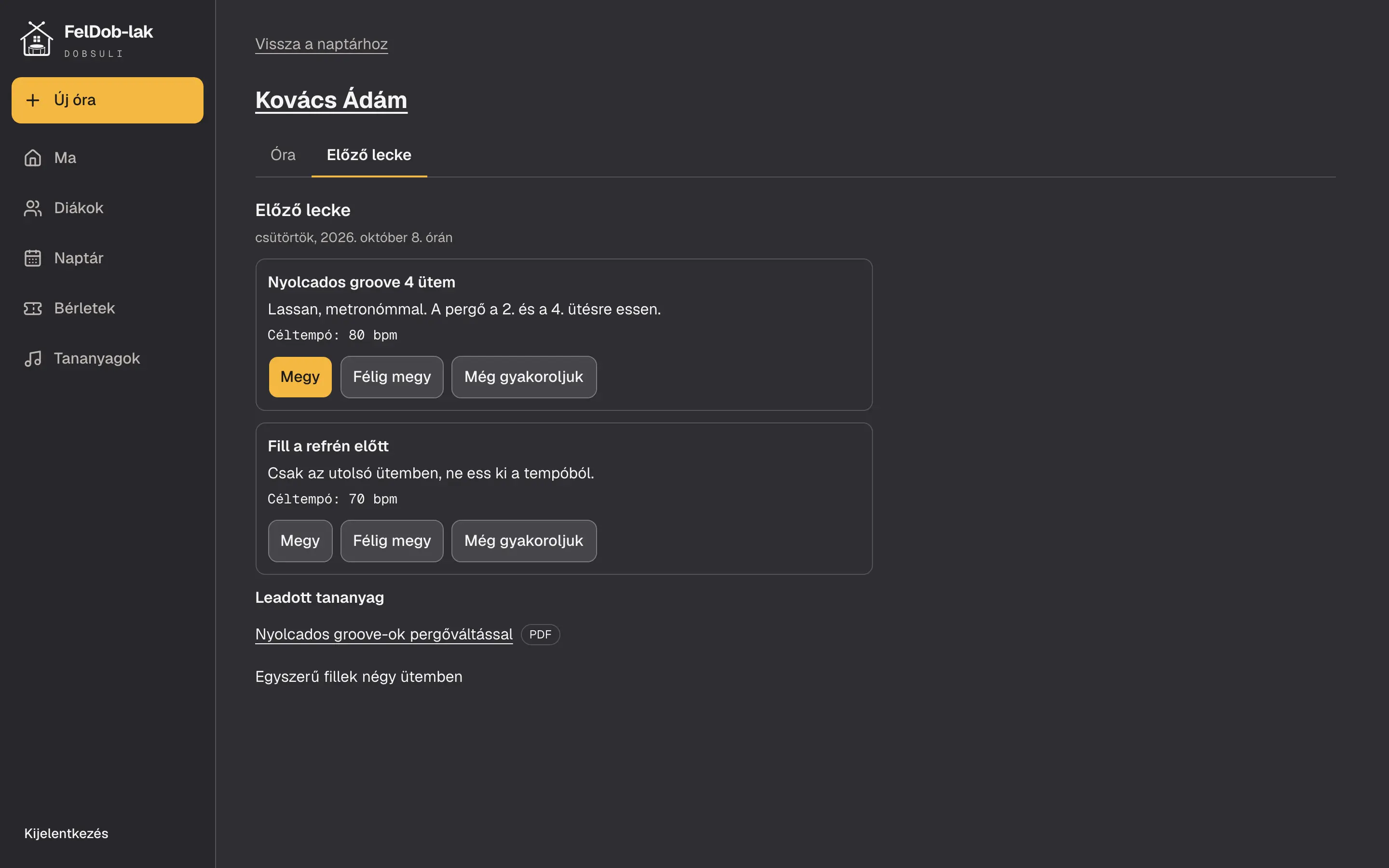
Telefonon, tableten és laptopon is otthonos. A teremben a telefonod elég egy kézzel; a szervezéshez a laptopon oldalsó menü és időrácsos naptár vár. Minden képernyőt mind a három méretben megmutatok.
Üzenni egyelőre nem lehet benne: a lemondást, az egyeztetést és a kérdéseket továbbra is Messengeren intézitek. Az üzenetek a következő ötletek között vannak.
- Neked: szervezés egy kézzel
- Diákoknak: „Mi a leckém?”
- Szülőknek: minden a gyerekről
Egy óra útja, négy ütemben
Mit csinálsz vele egy átlagos napon?
Az app a két óra közötti időt segíti, nem az órát helyettesíti. Így néz ki egy óra az elejétől a diák otthoni gyakorlásáig.
Óra előtt: a nap és a hét
- Ma: a napi órák időrendben, egy koppintással megtartottnak jelölve. Ha fogy valakinek a bérlete, a kártyáján ott a jelzés, például Utolsó alkalom.
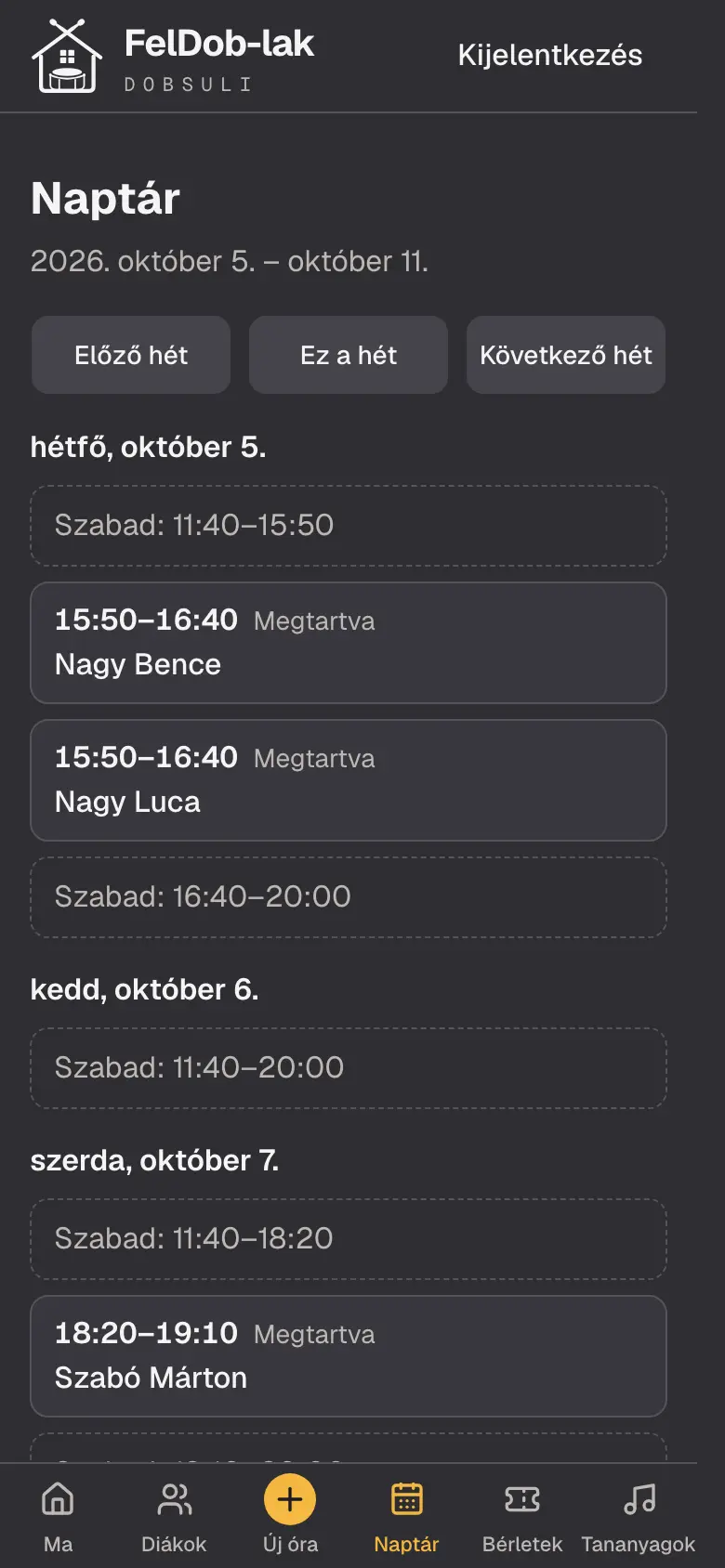
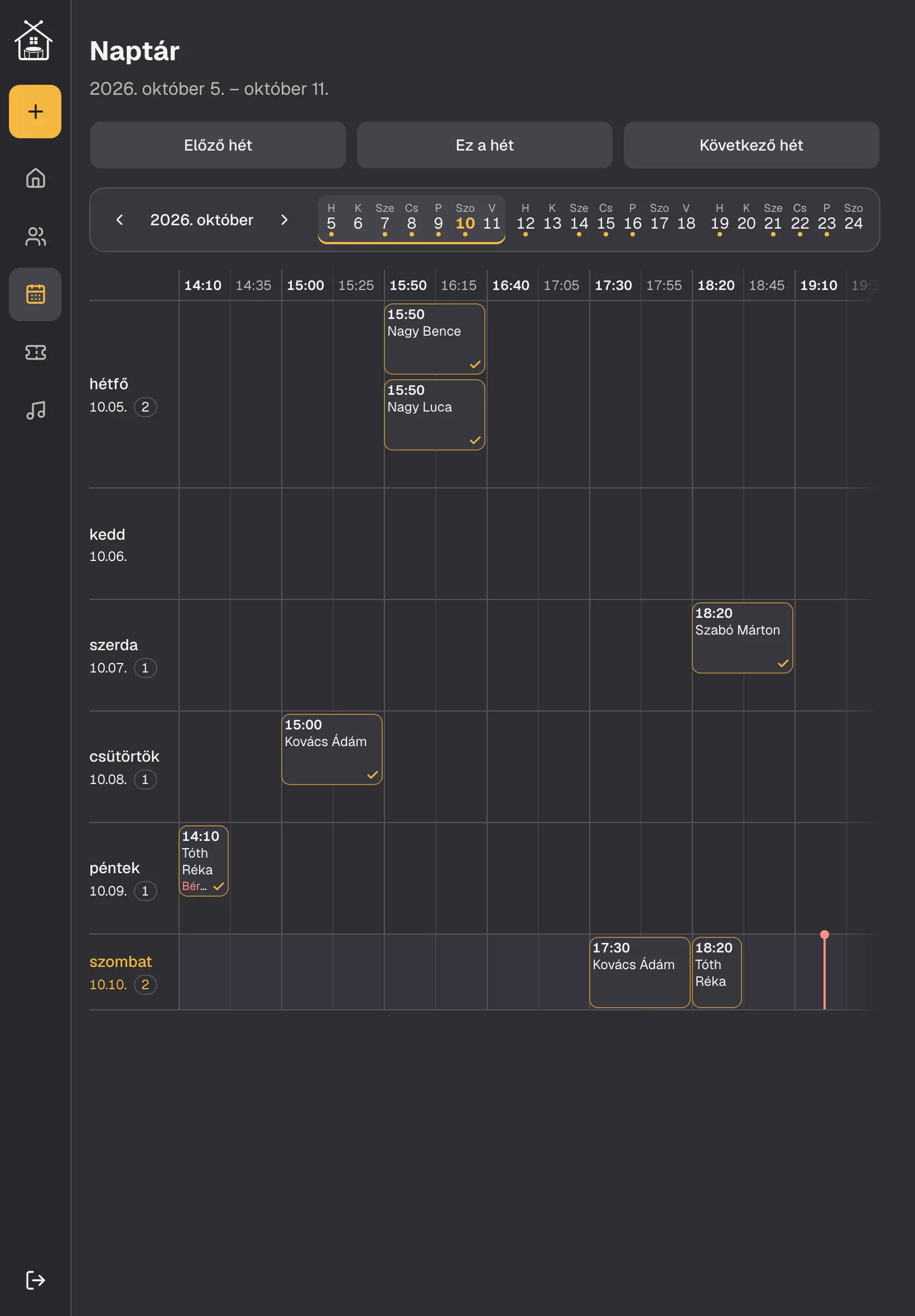
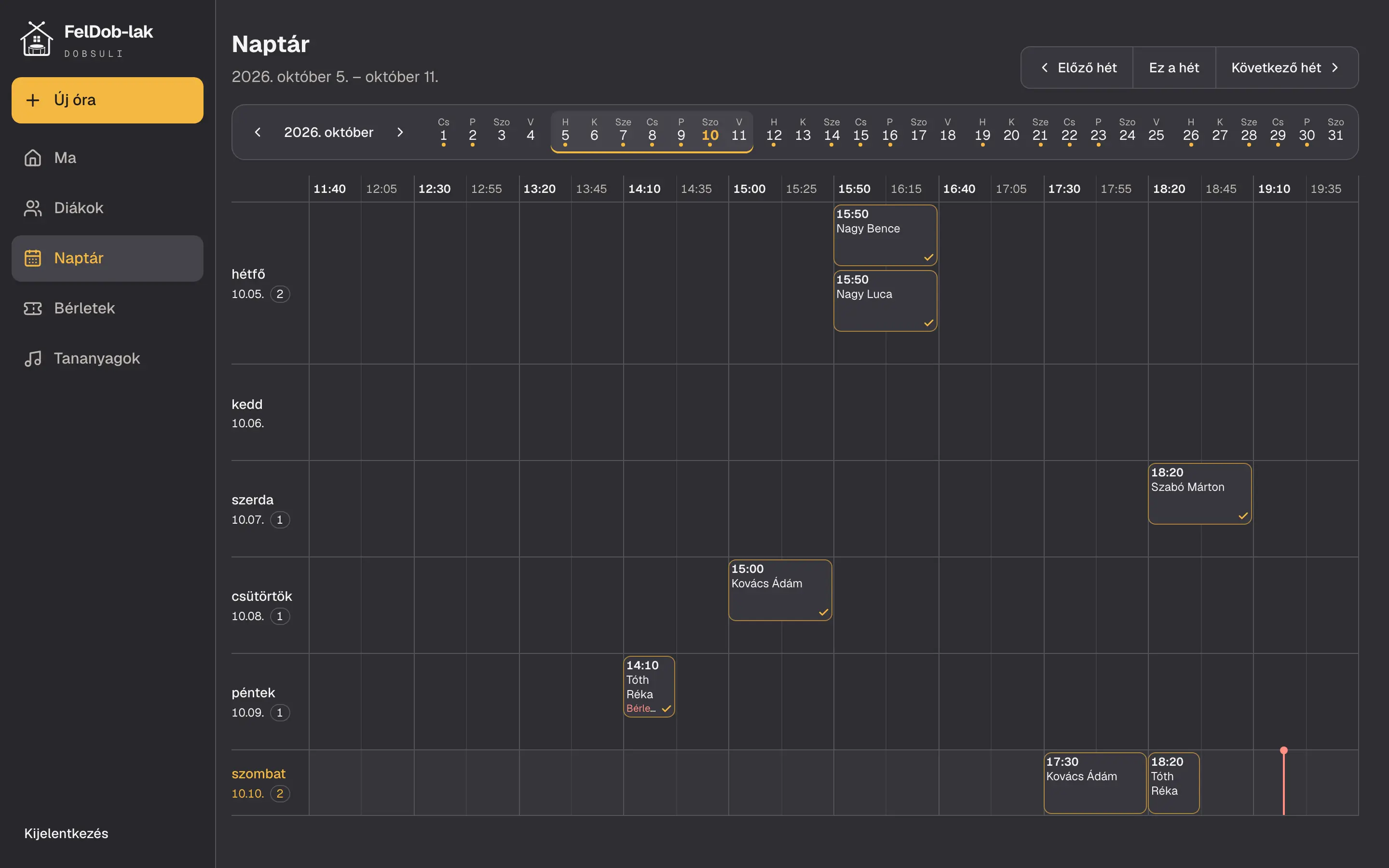
- Amit kértél Naptár: laptopon és tableten a hét úgy áll, mint az órarended: a napok egymás alatt, az idő balról jobbra, 25 perces idősávokban, 11:40-től. Oda kattintasz, ahová órát szeretnél, és az űrlap azzal az időponttal nyílik — nem kell beírnod. Telefonon ugyanez napokra bontva.
- Amit kértél Több diák egyszerre: Két diákot is felvehetsz ugyanarra az időpontra, és az óráik egymásra is csúszhatnak (az egyik később kezd, vagy rövidebb): az app nem riaszt. A naptárban egymás alatt állnak, és mindkettőnek megmarad a saját órája, bérlete és óranaplója.
- Ha ugyanazt a diákot kétszer írnád be ugyanarra az időre, az app szól, de dönthetsz úgy, hogy mégis mented.
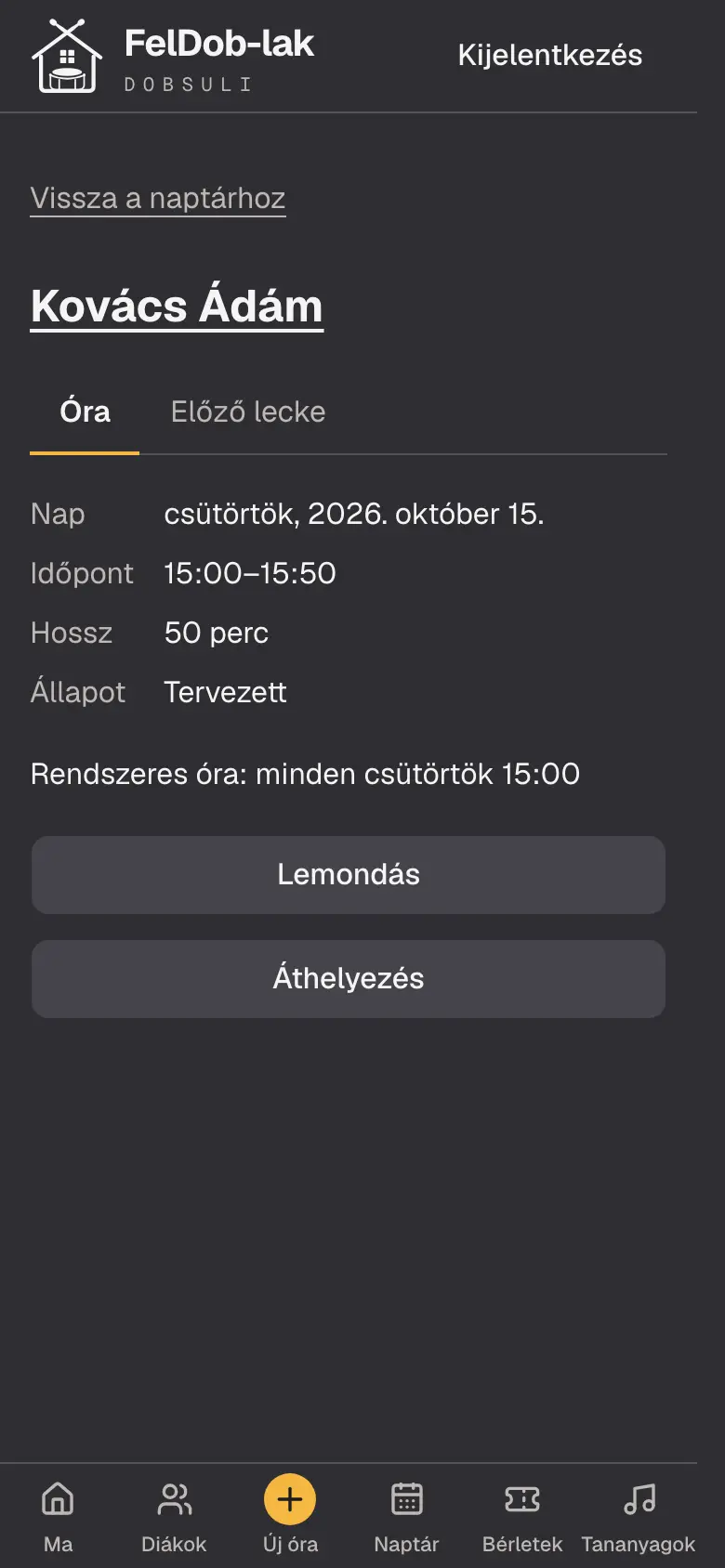
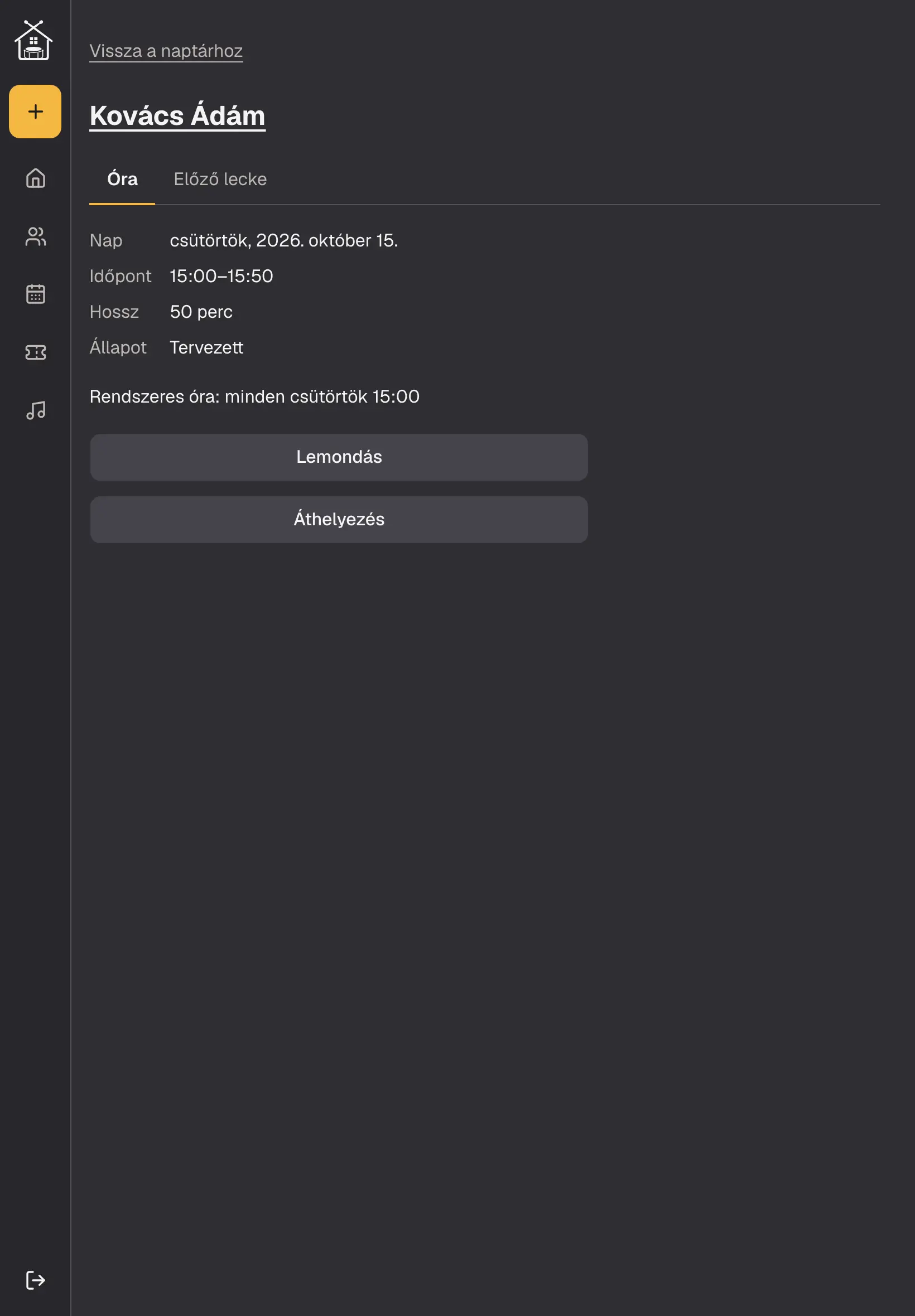
- Rendszeres óra: egyszer beállítod („minden csütörtök 15:00”), és hétről hétre ott van, a téli-nyári óraátállításkor is. Módosítható vagy befejezhető egy adott naptól.
Az órán: egy koppintás
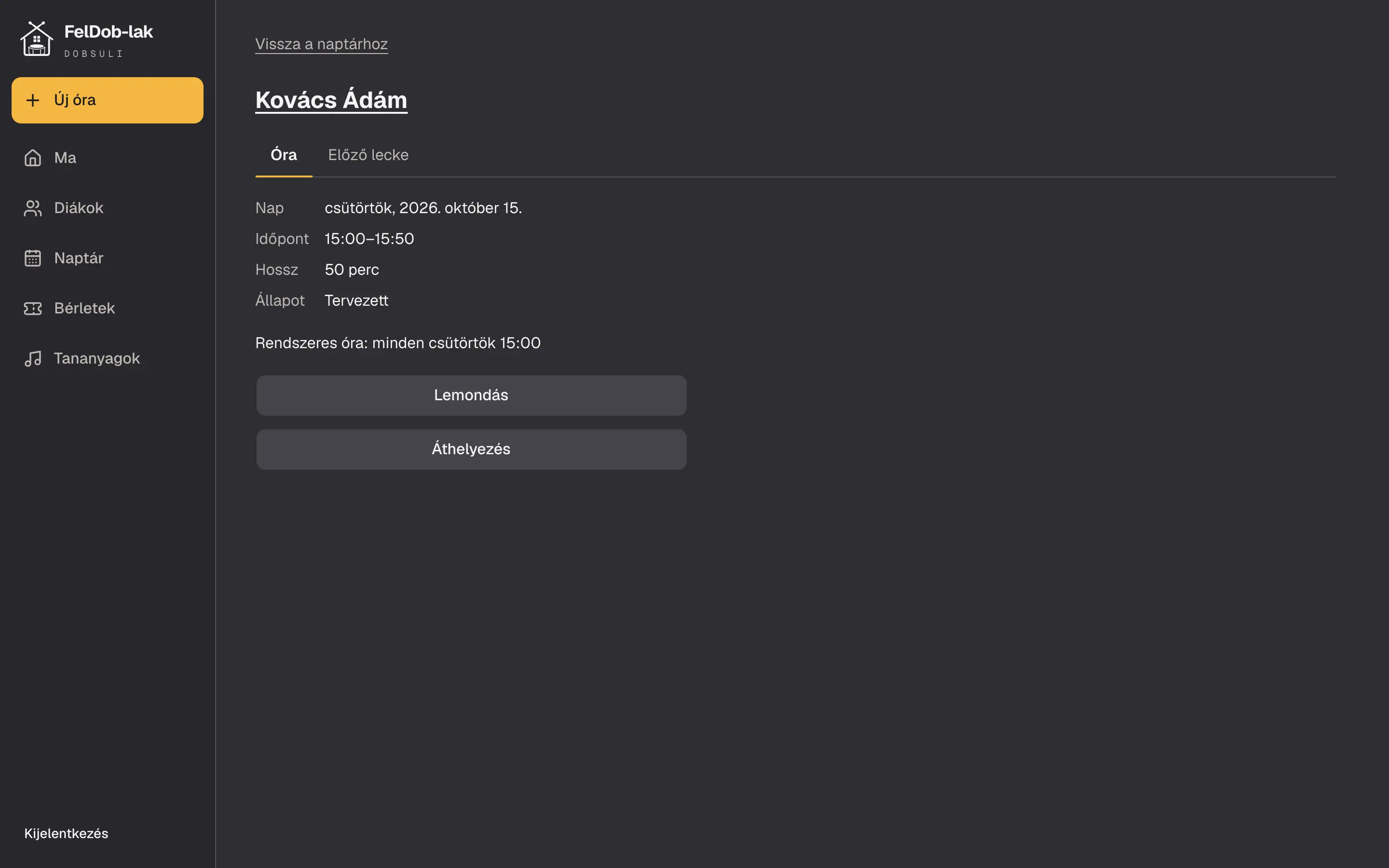
- A „Ma” oldalon egy koppintással megtartottnak jelölöd az órát; az óra oldaláról jelölve rögtön az óranaplón találod magad. Ha a diák nem jött el, azt is jelölheted — mindkét gomb az óra kezdése után jelenik meg.
- Az „Előző lecke” fülön látod, mit kapott legutóbb, és tételenként visszajelzel: Megy Félig megy Még gyakoroljuk. Pontszám és osztályzat nincs: ez egy Dobsuli, ahová jó járni.
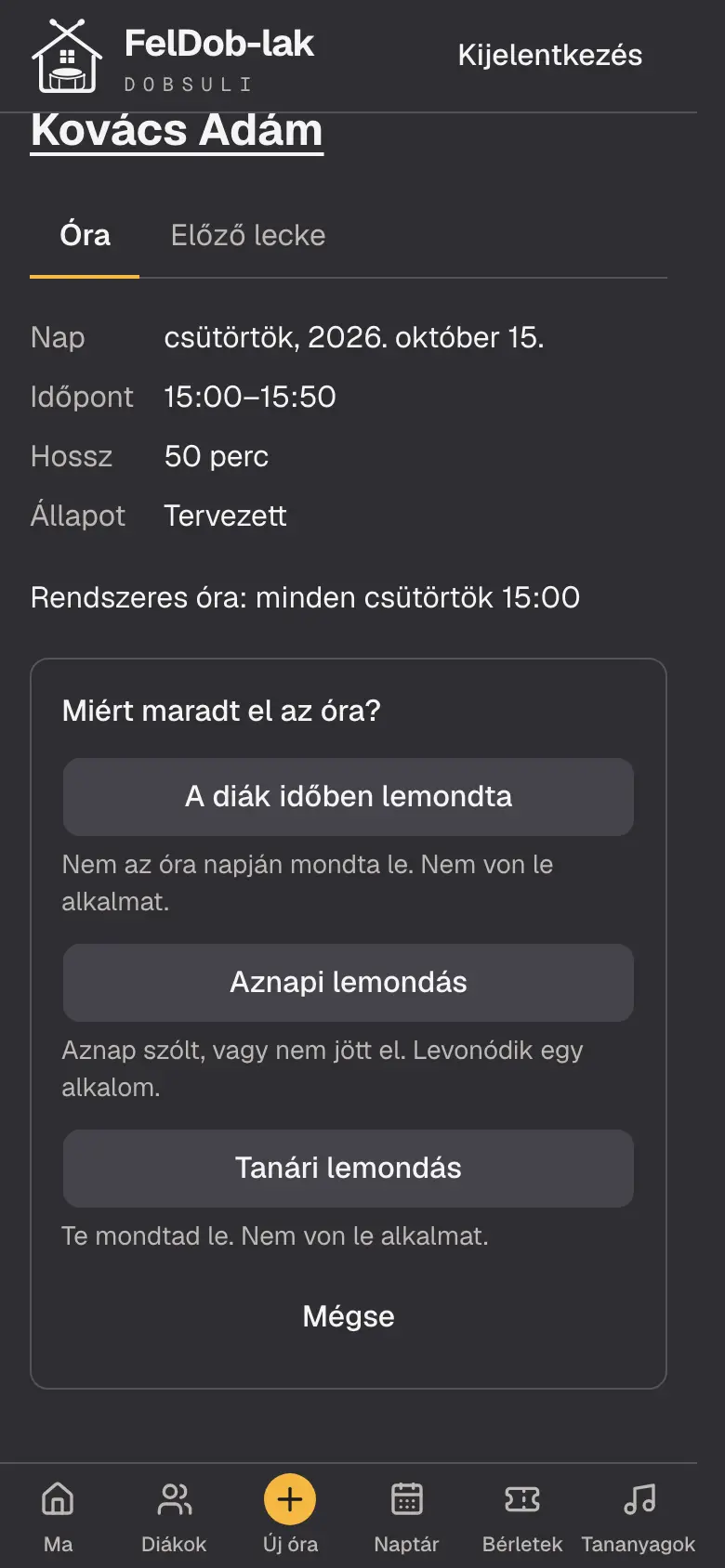
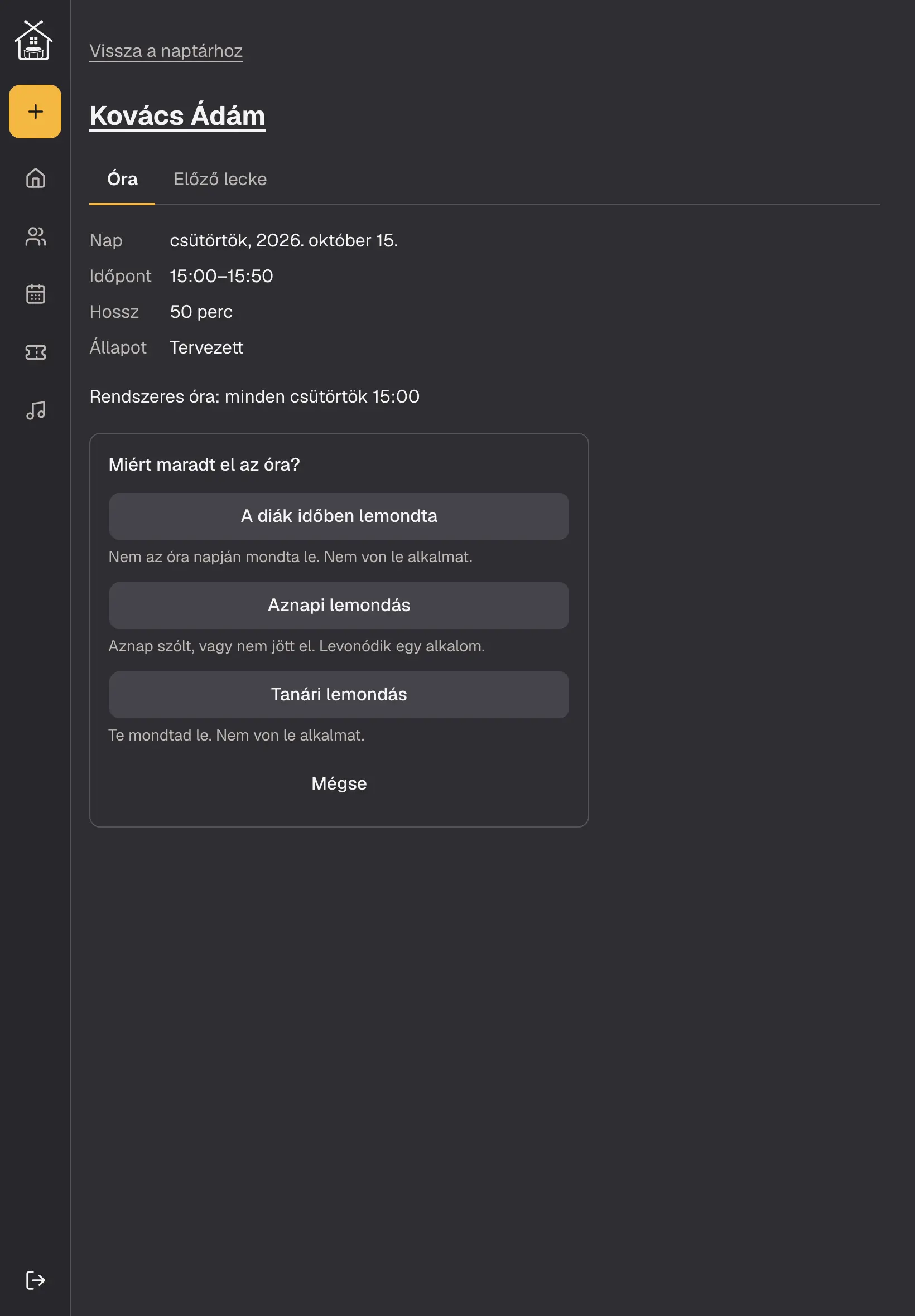
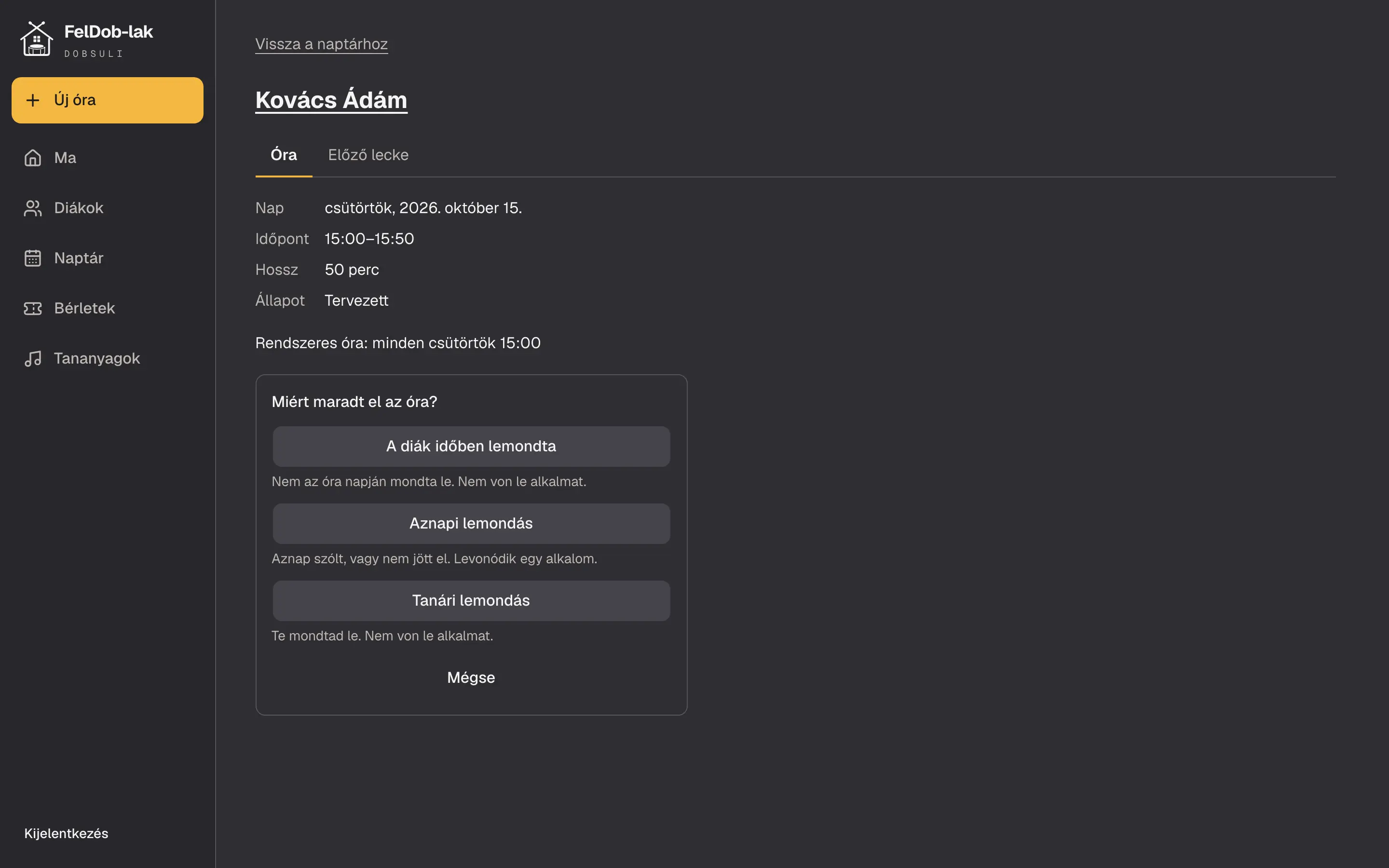
- Amit kértél Az óra lezárása: megtartva, vagy nem. Ha az óra elmarad, három ok közül választasz: időben lemondta, aznapi lemondás vagy tanári lemondás. Az aznapi lemondás magától levon egy alkalmat a bérletből; a másik kettő nem von le, az alkalom megmarad. Áthelyezés is innen megy; ha tévedtél, visszaállíthatod.
Óra után: napló egy percen belül
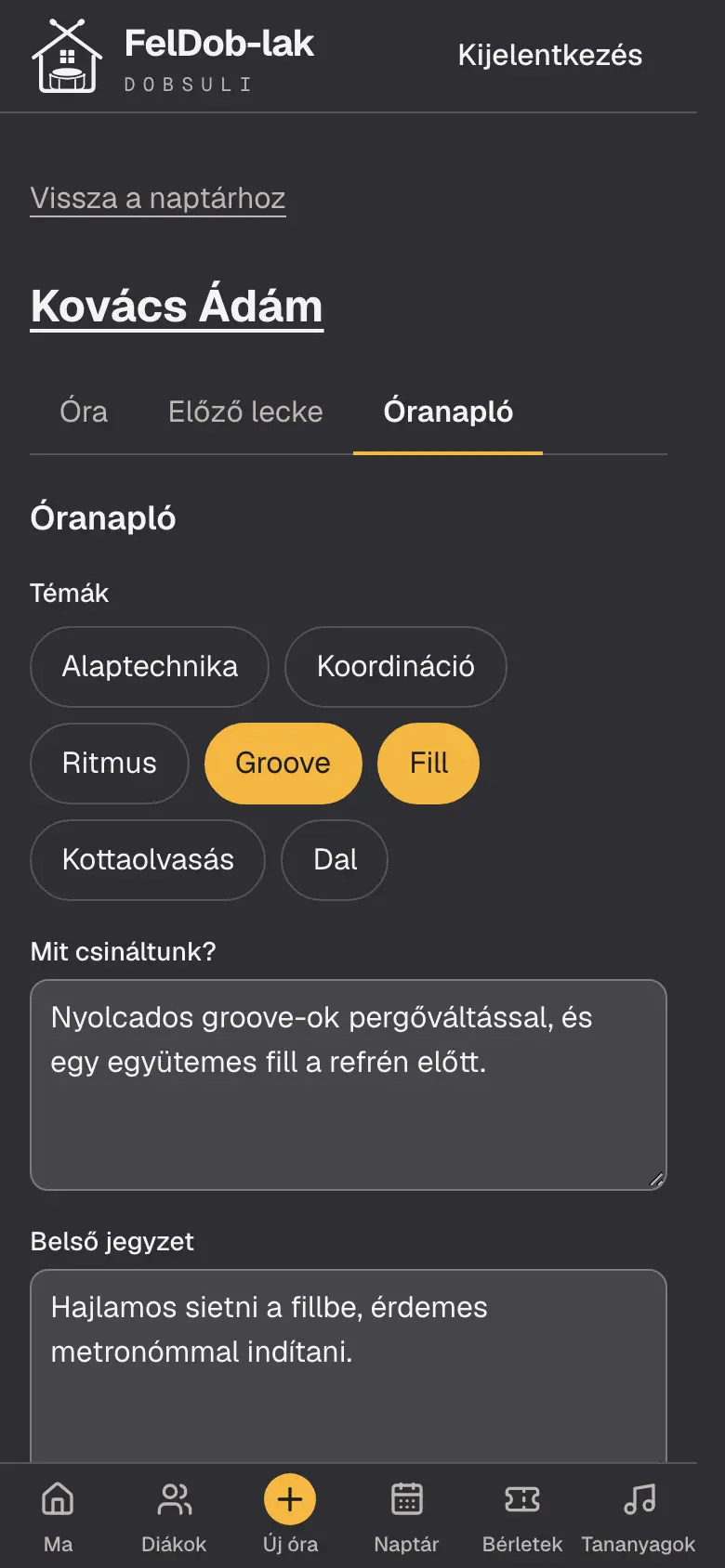
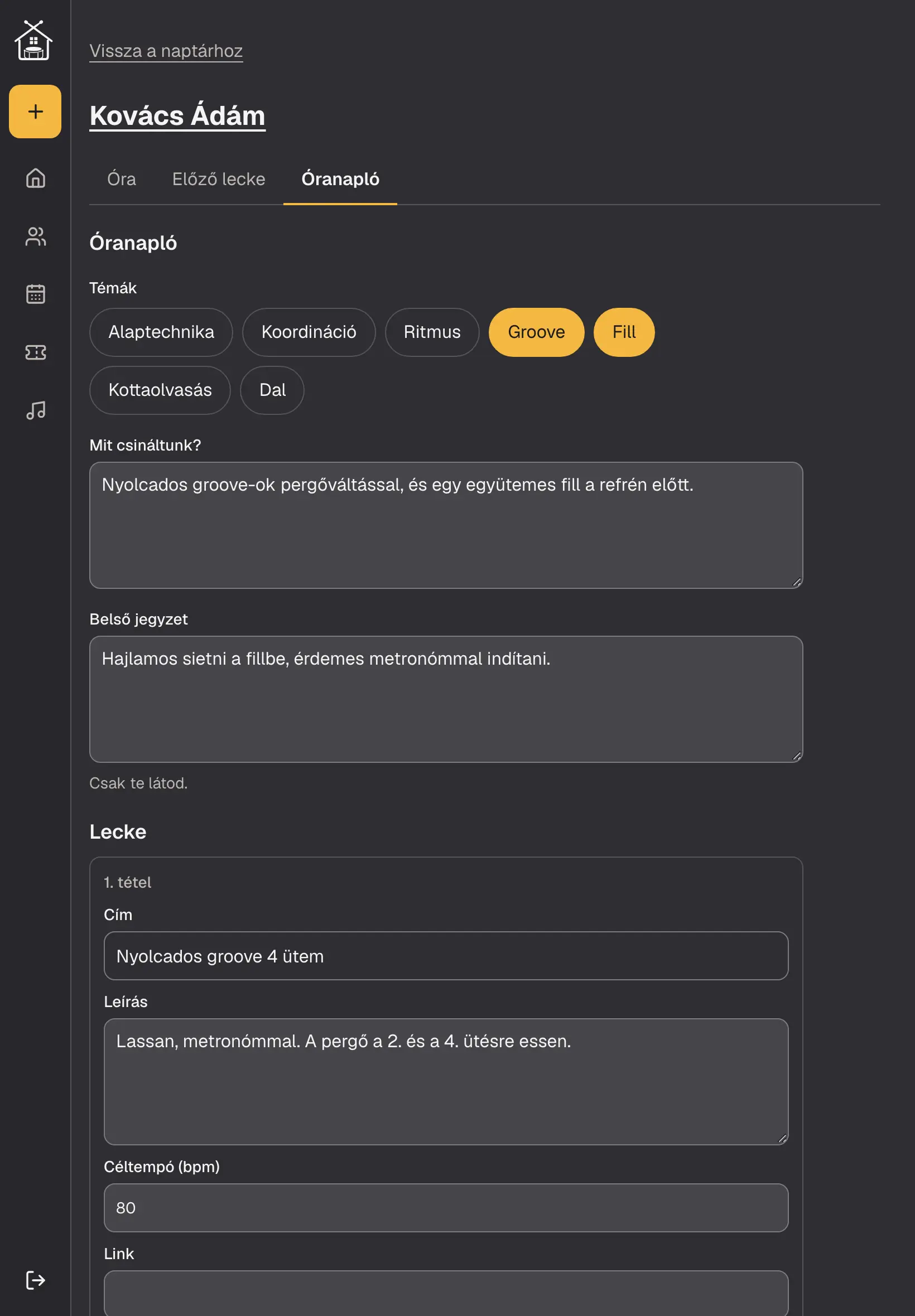
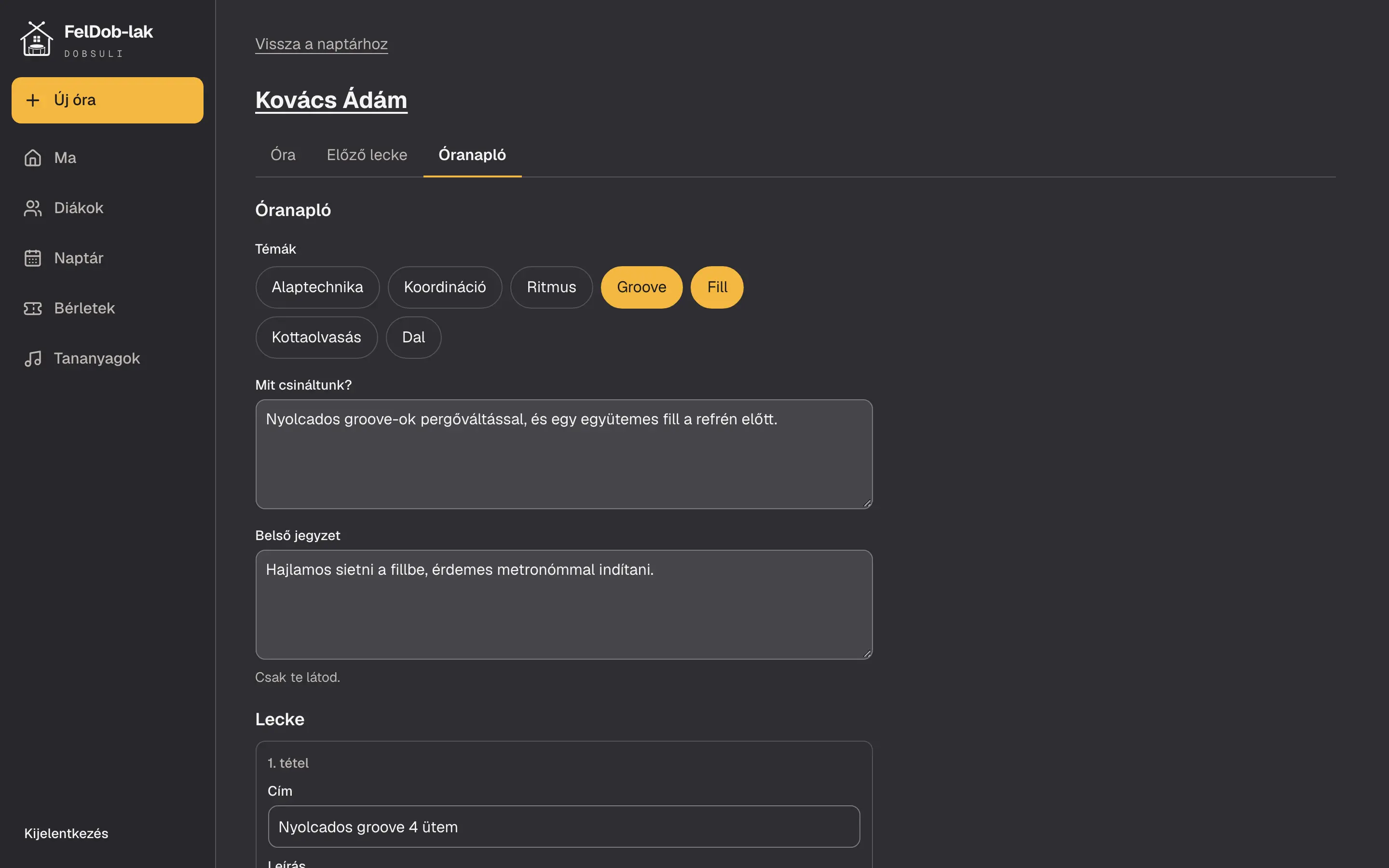
- Témák egy koppintással: Alaptechnika, Koordináció, Ritmus, Groove, Fill, Kottaolvasás, Dal.
- Mit csináltunk? Pár mondat, ezt a diák és a szülő is látja.
- Belső jegyzet, amit csak te látsz, például: „hajlamos sietni a fillbe”.
- Lecke legfeljebb 3 tétellel: cím, leírás, céltempó (pl. 80 bpm), link, és kotta vagy kép csatolva. A tananyagtárból egy koppintás a kotta.
- Amit kértél Tananyag küldése: a naplóban megjelölöd, hogy az óra anyagát „Küldeni akarom”, vagy már „Elküldtem”, így a több órán át tartó anyagról nem kell minden óra után levelet írnod. Ez egyelőre a te emlékeztetőd, csak te látod; a levél kiküldése az élesítés után jön.
Otthon: „Mi a leckém?”
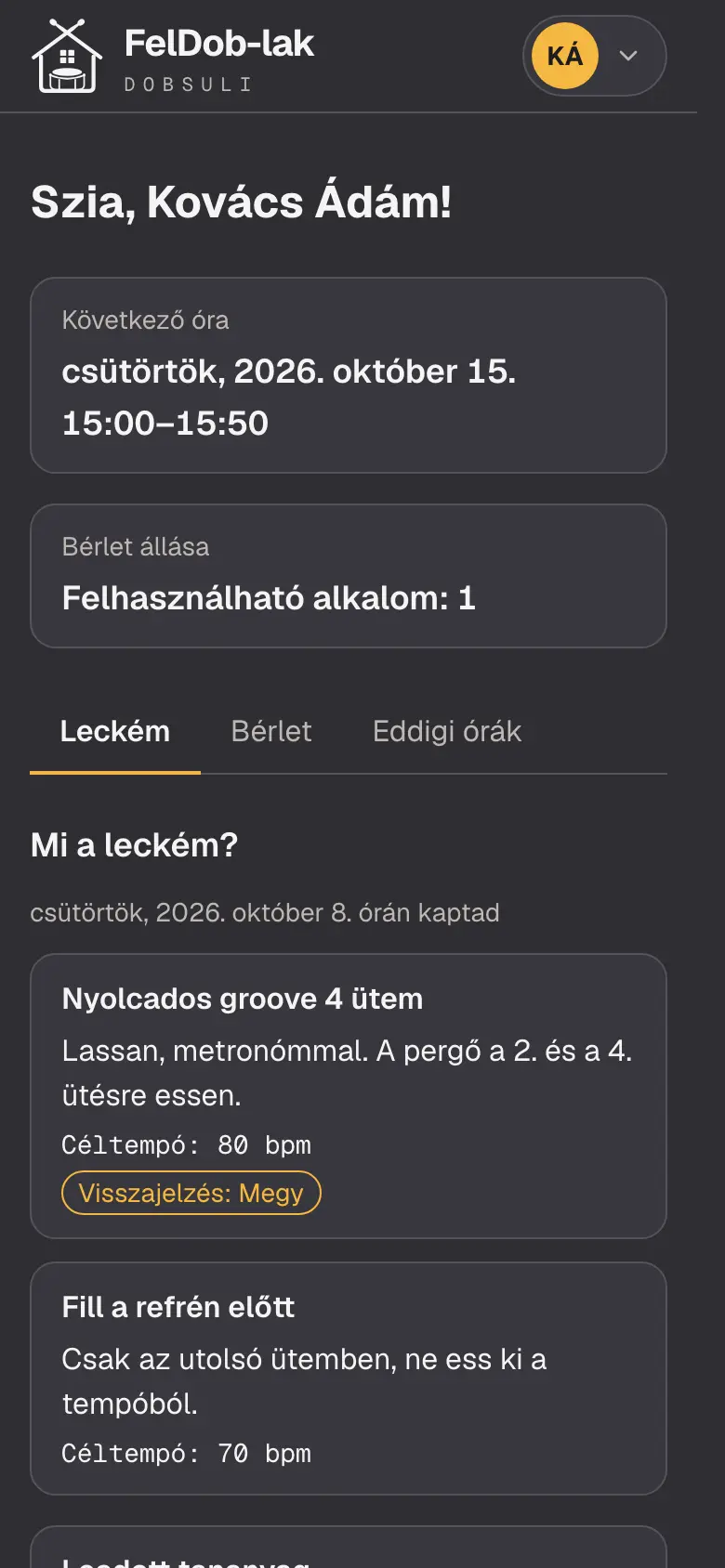
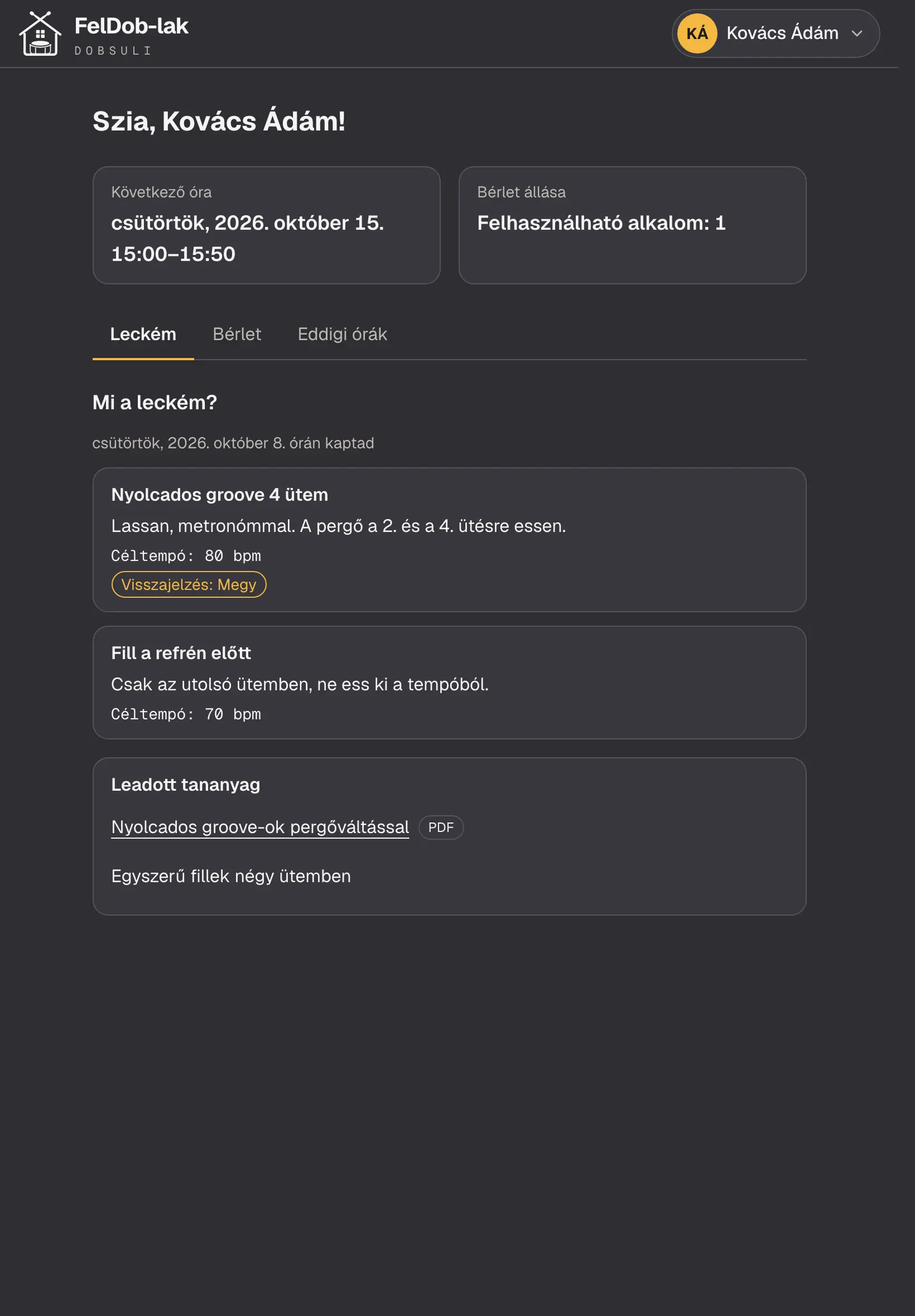
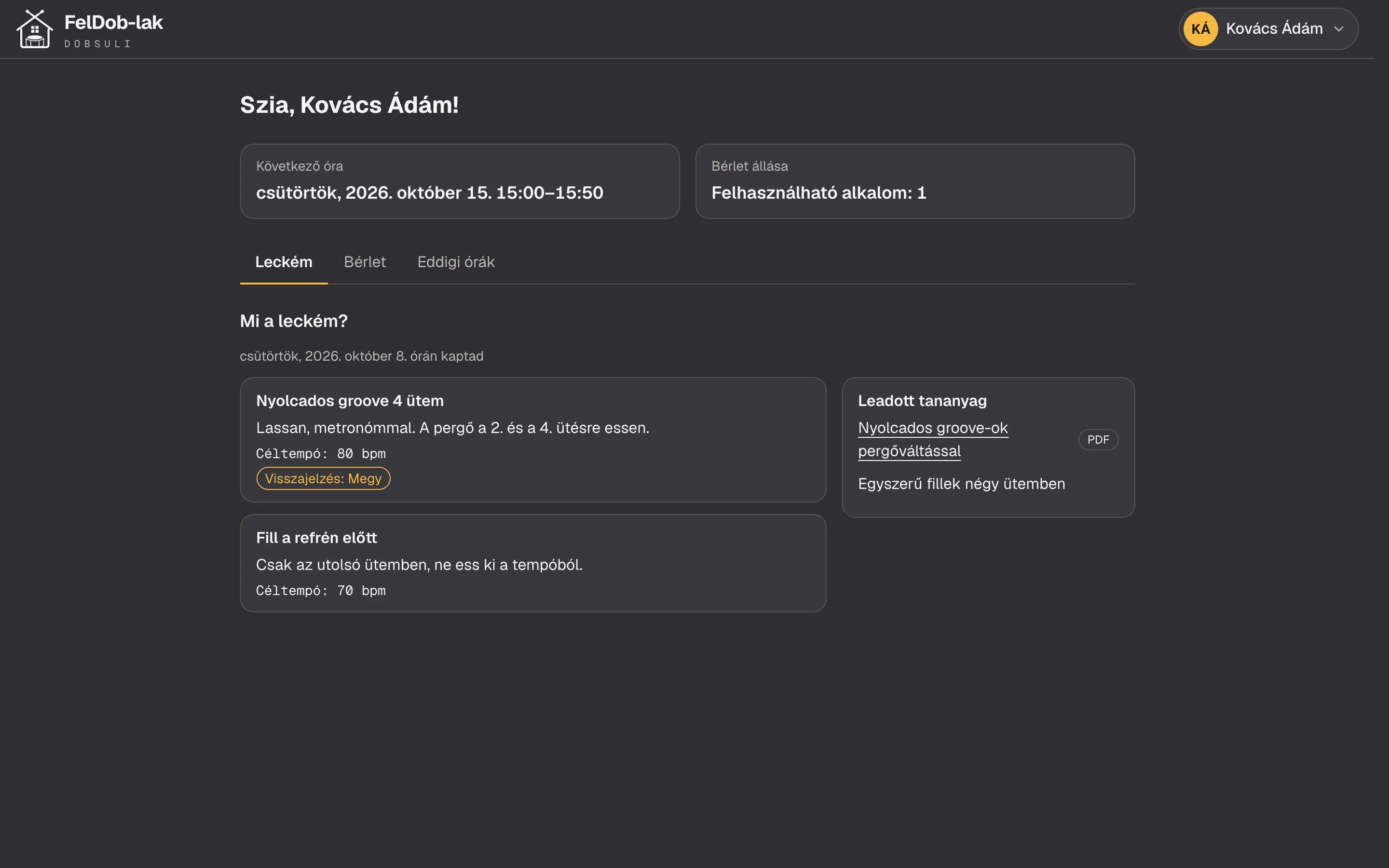
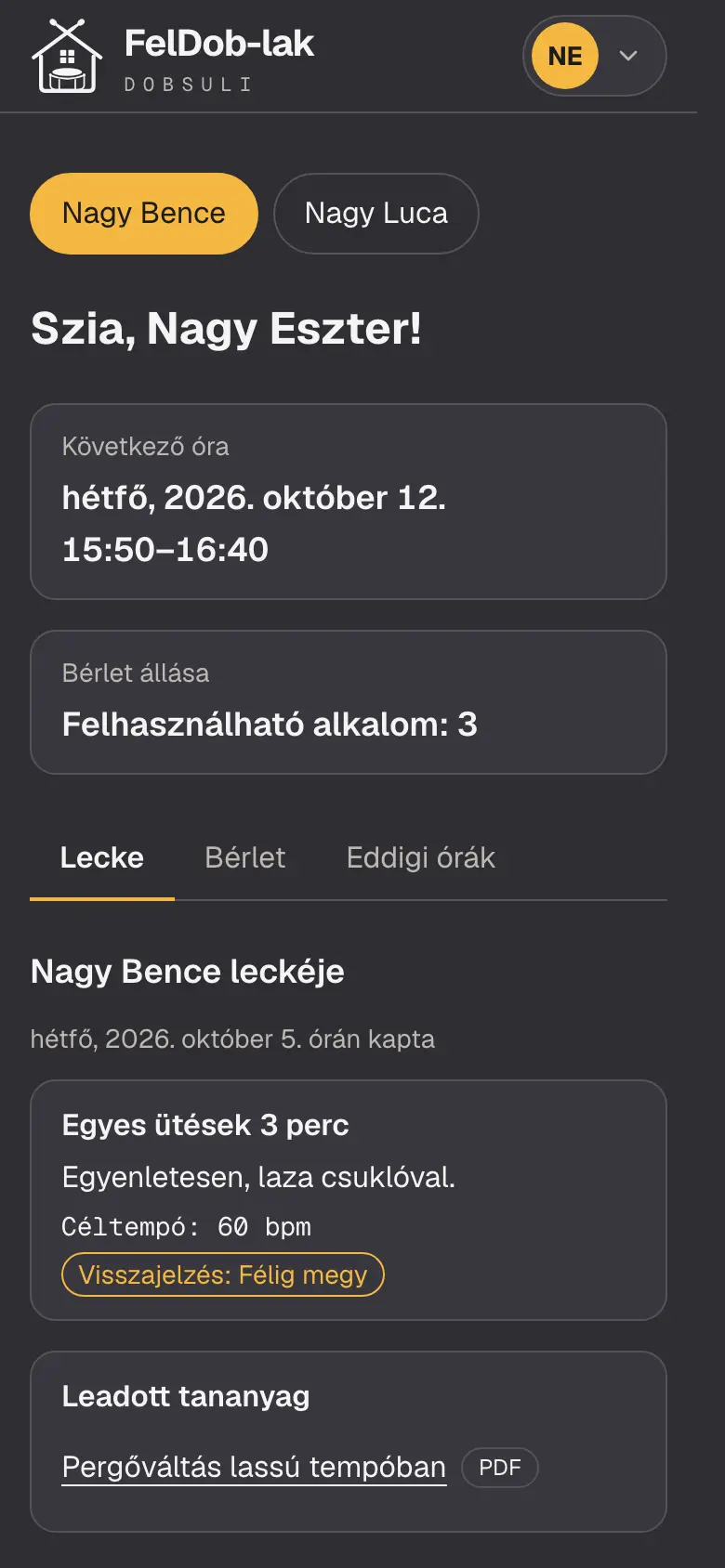
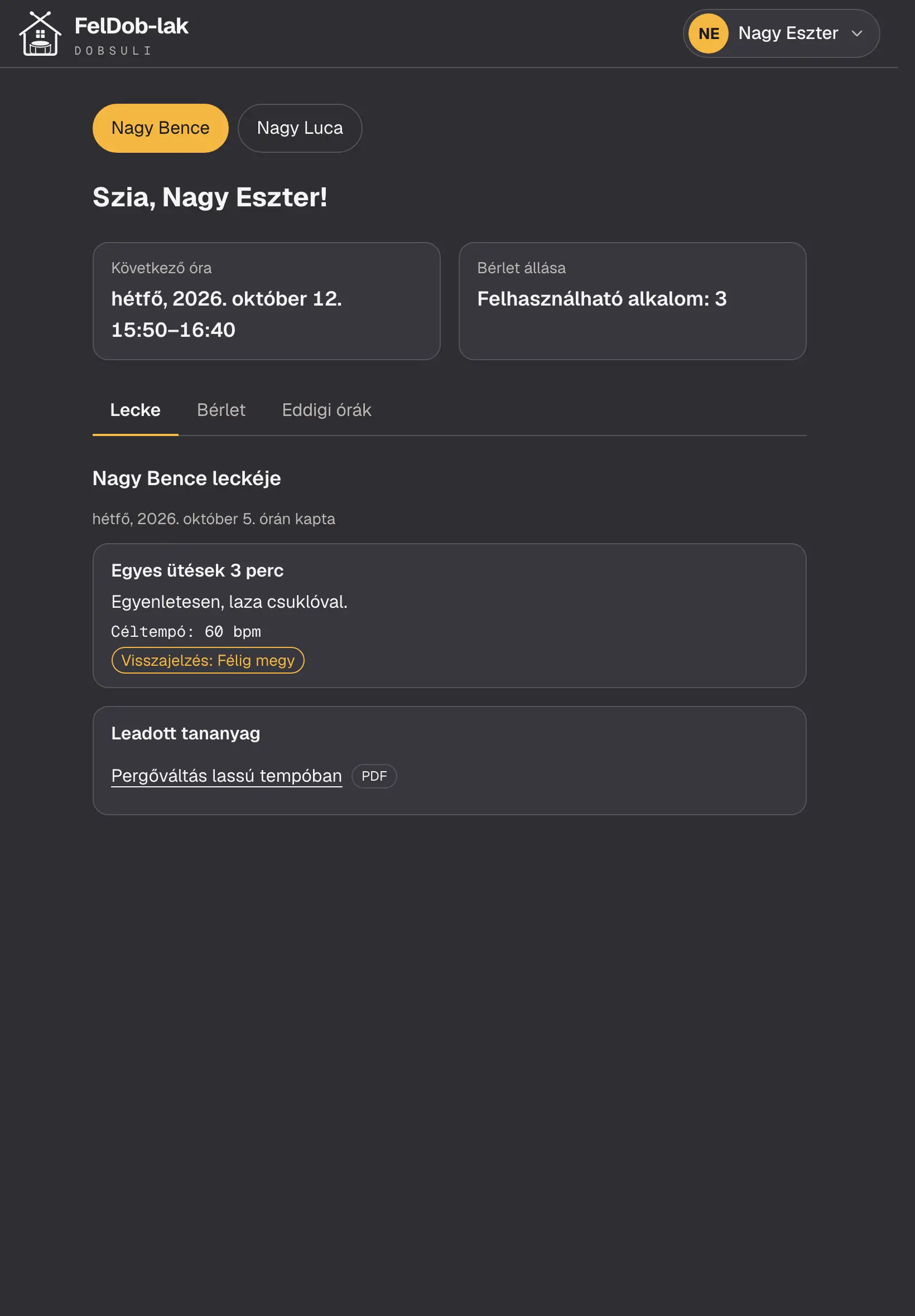
- A diák belép, és rögtön a leckéjét látja, a céltempóval és a kapott kottával együtt.
- A fülsoron egy koppintás a bérlete állása és az eddigi órái: miket vettetek, mikor, és milyen leckét kapott.
- Ha a lecke 4 hétnél régebbi, az app jelzi, hogy nem a legfrissebbet látja.
Amit kértél · Tananyagtár
A kottáidat egyszer töltöd fel
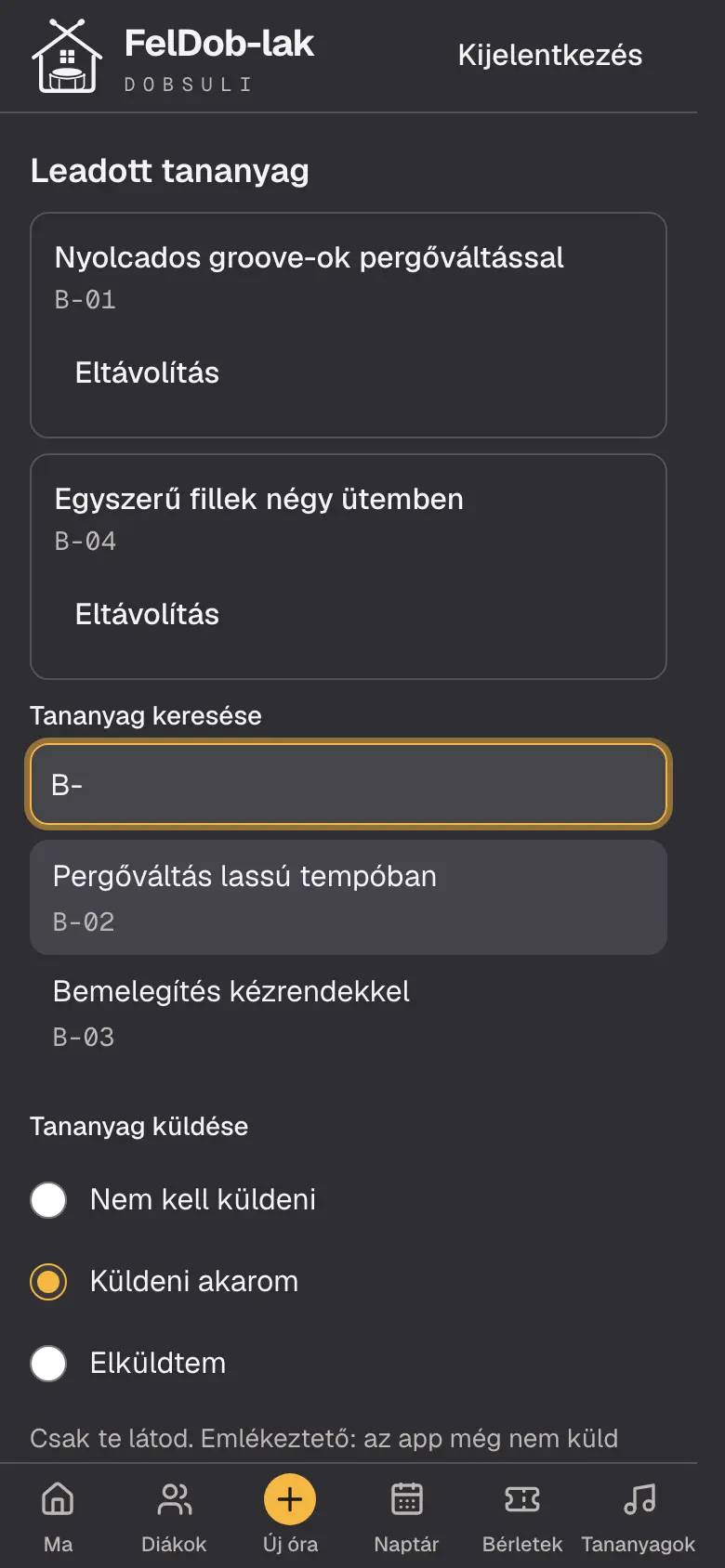
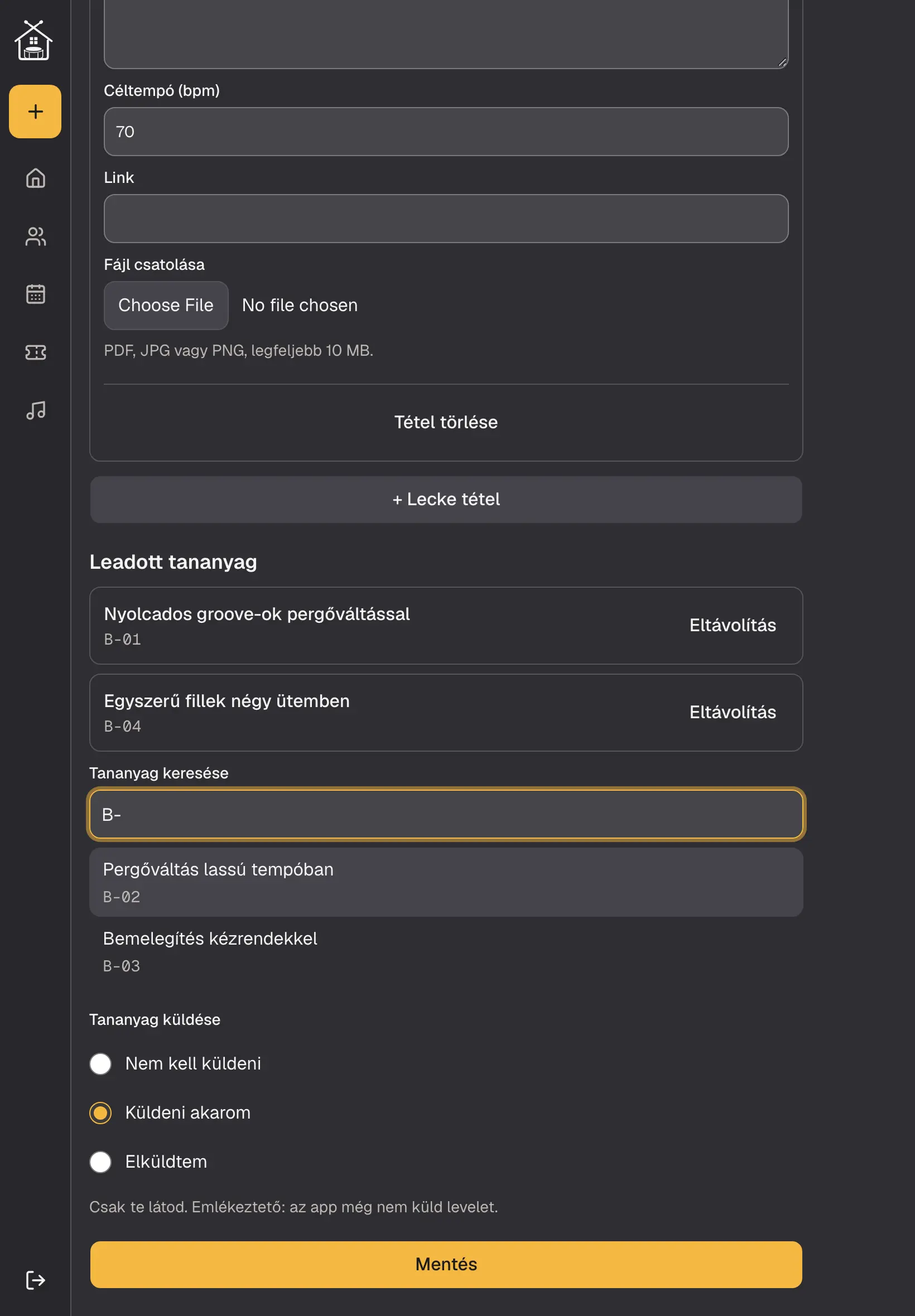
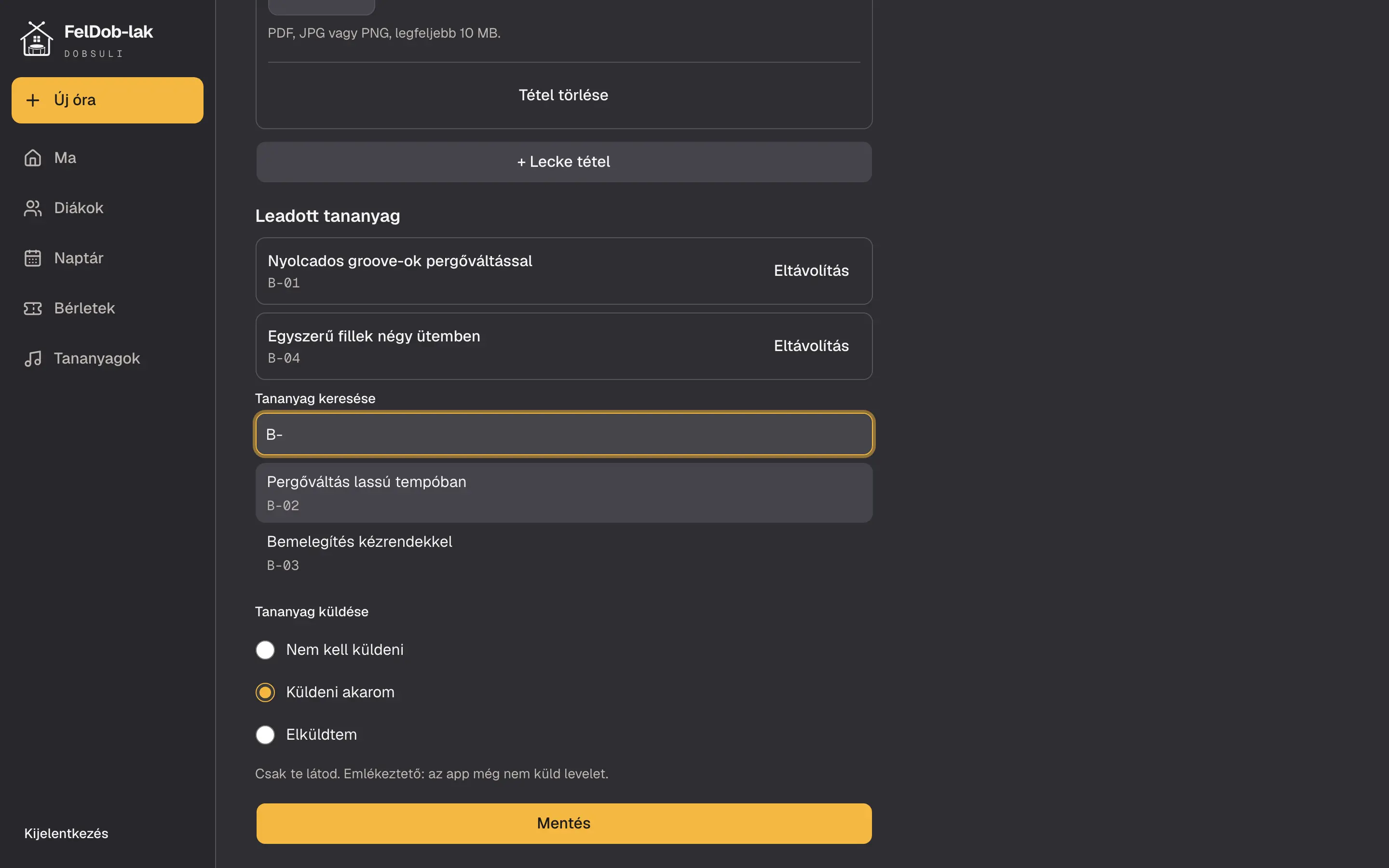
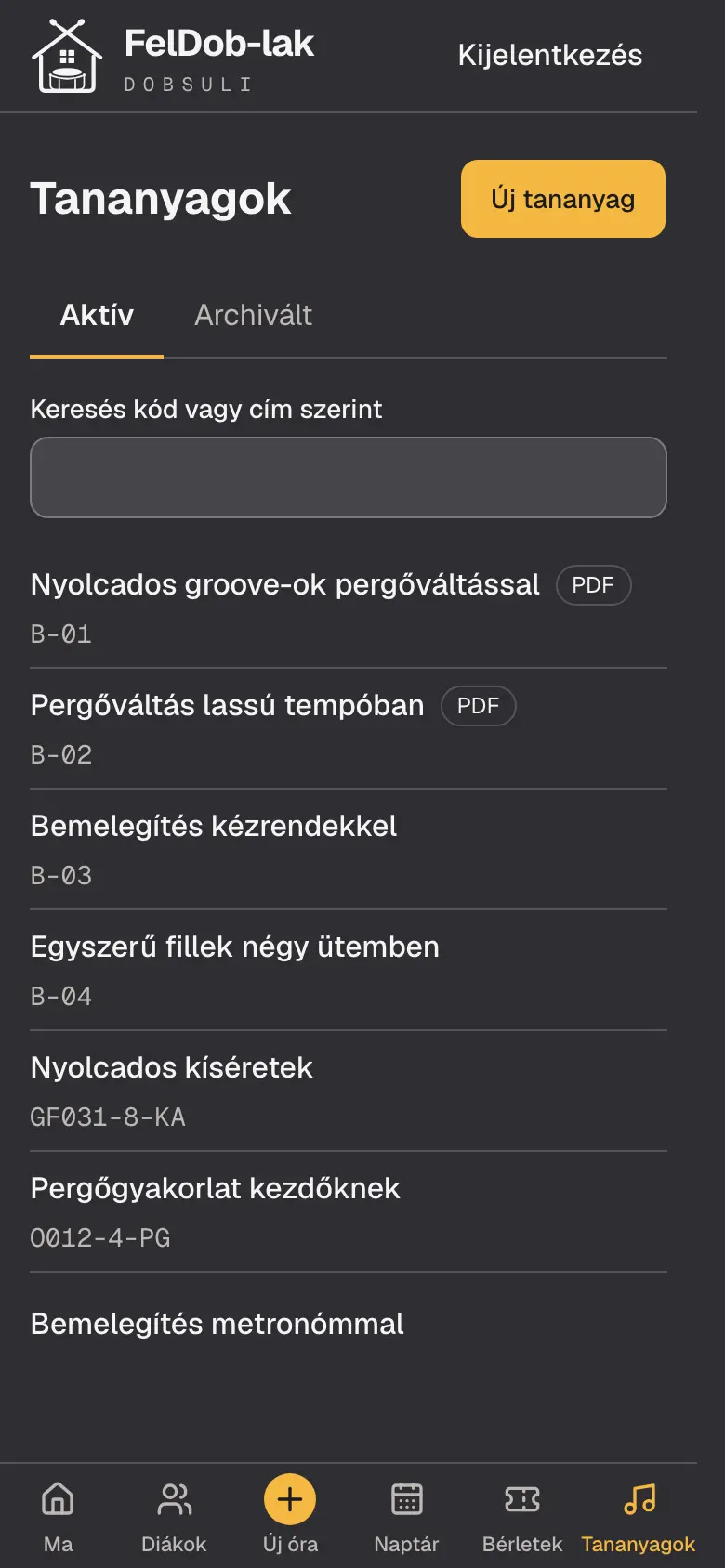
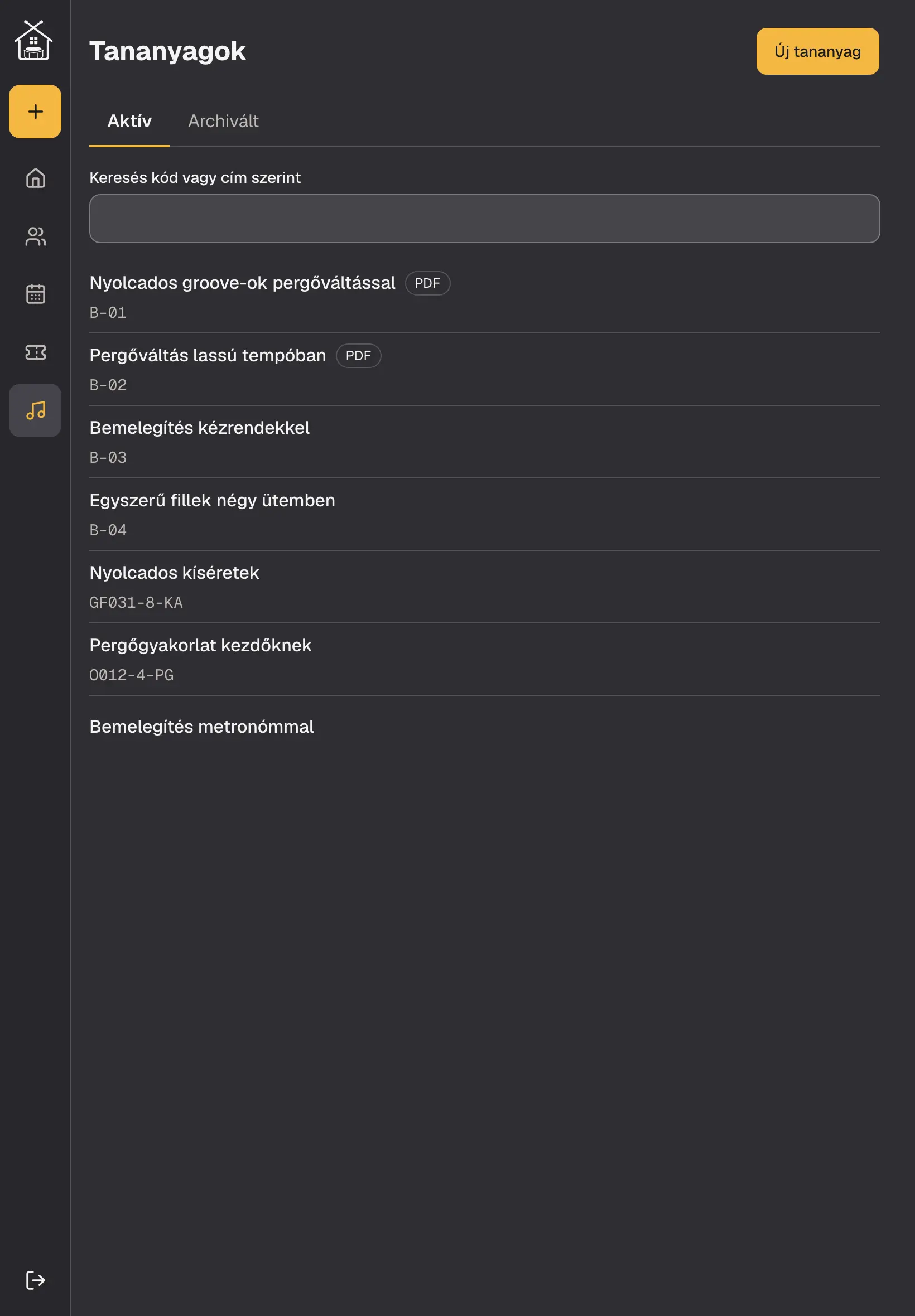
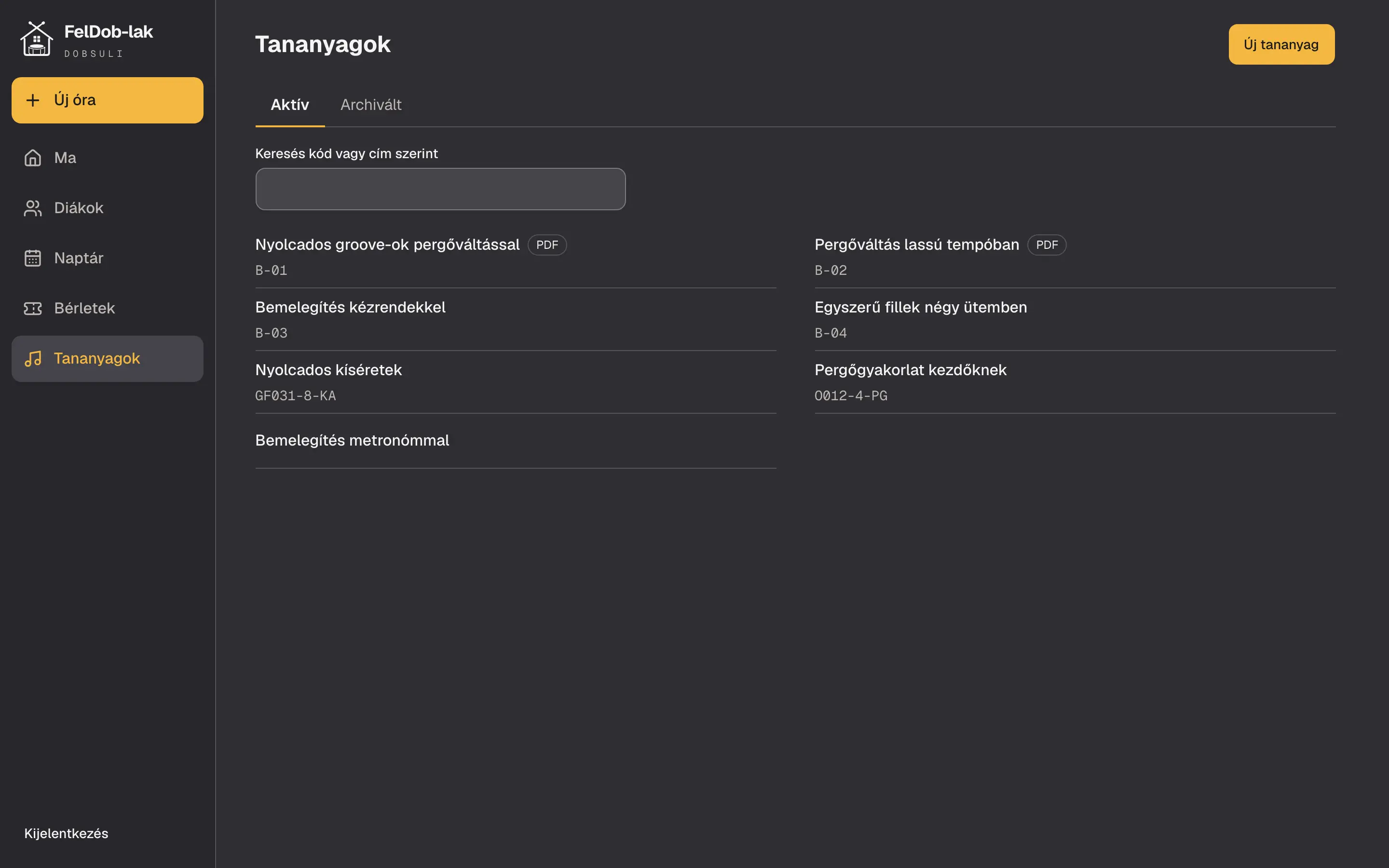
Ezt te kérted, és elkészült: a kottáid bekerültek a tananyagtárba — élesben mind a 86, a képeken néhány kitalált. Óra lezárásakor keresve választod ki, melyiket adod, és a diák a leckéjénél nyitja meg. Nem kell minden órához külön fájlt feltöltened.
- Kód és cím: a kottáknak adhatsz rövid kódot (például B-01), és kódra is, címre is kereshetők.
- Egy órához több kotta is adható, és amit tévedésből adtál, eltávolítható, amíg nem mentetted.
- Archiválás: amit már nem használsz, elteszed. A korábbi órákon megmarad, a választóból eltűnik.
Fülek
Egyszerre egy dolog látszik
A hosszabb oldalak fülekre bomlanak: az óra oldalán Óra, Előző lecke és Óranapló; a diák adatlapján Adatok, Órák, Történet, Bérletek és Szülők. Nem kell átgörgetni azon, ami épp nem kell.
- Minden fülnek saját webcíme van. A böngésző Vissza gombja a fülek közt lép, és a gyakran nézett fül elmenthető könyvjelzőbe.
- A mentés oda visz vissza, ahol dolgoztál. A bérlet mentése a „Bérletek” fülre, a szülő módosítása a „Szülők” fülre.
- A fül csak akkor van ott, ha van mit mutatnia. Meg nem tartott órán nincs óranapló-fül, előző lecke nélkül nincs „Előző lecke”.
Diákok és szülők
Minden diák egy adatlapon
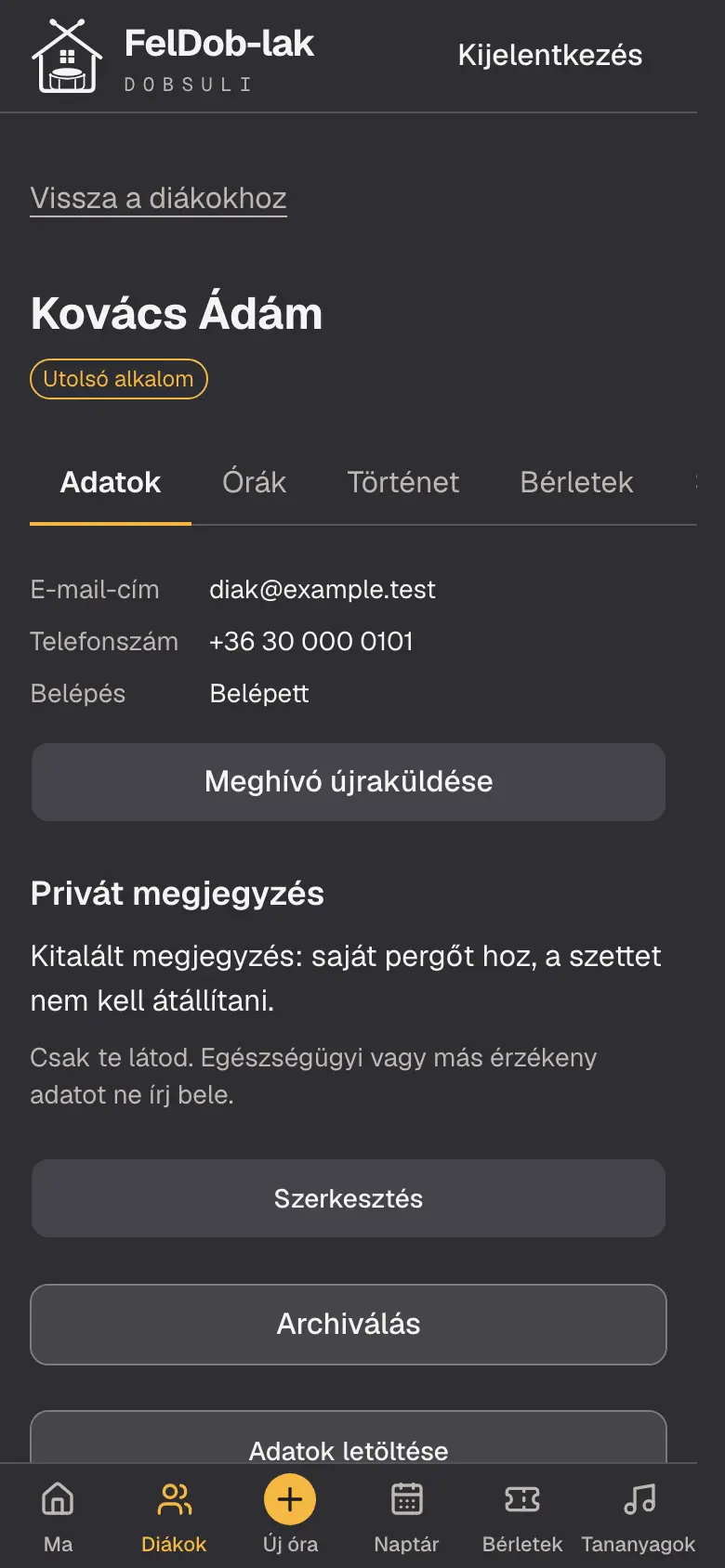
Ábécérendben, kereséssel. Ékezet nélkül is megtalálod: a „kovacs” beírására is előjön Kovács Ádám.
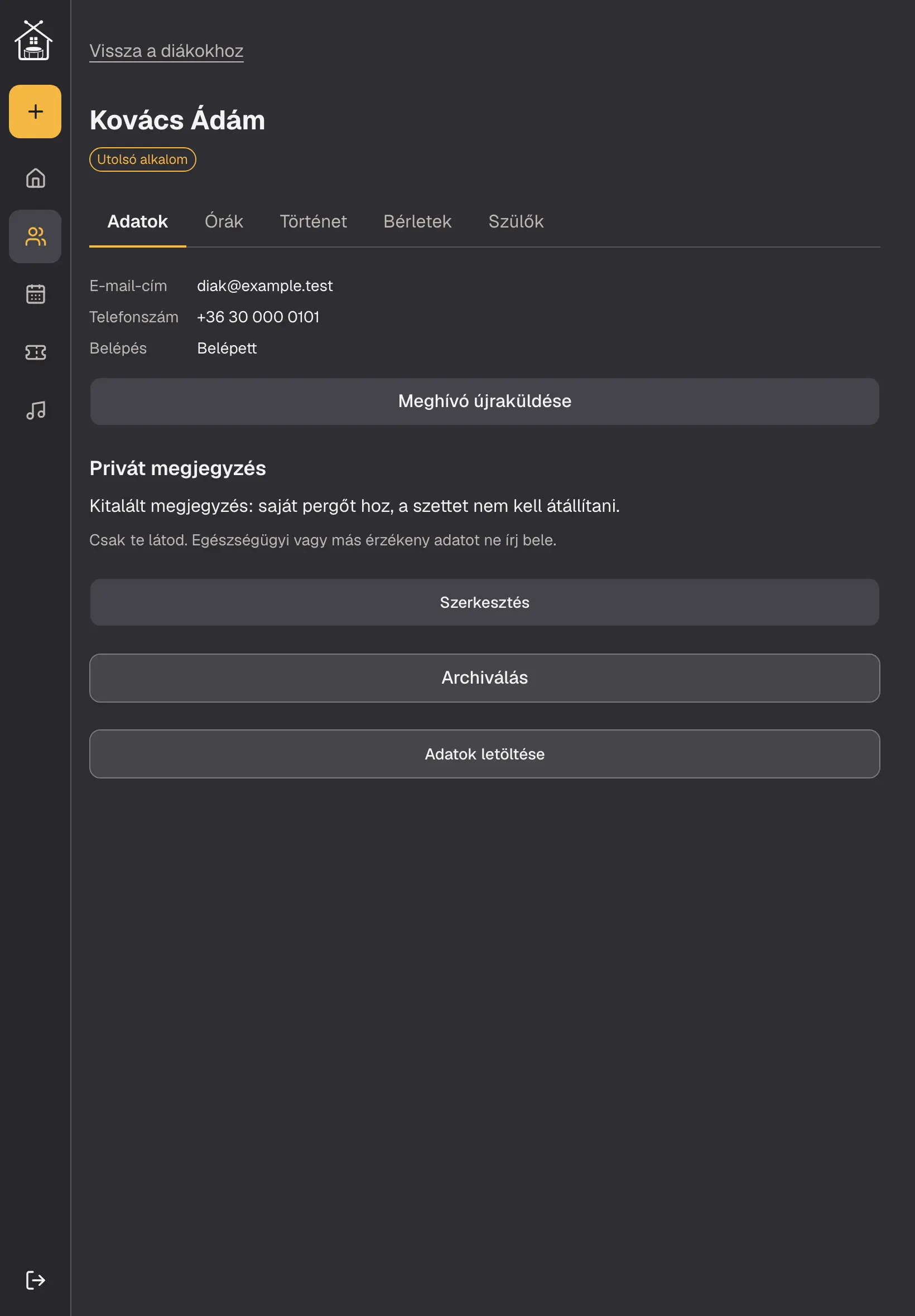
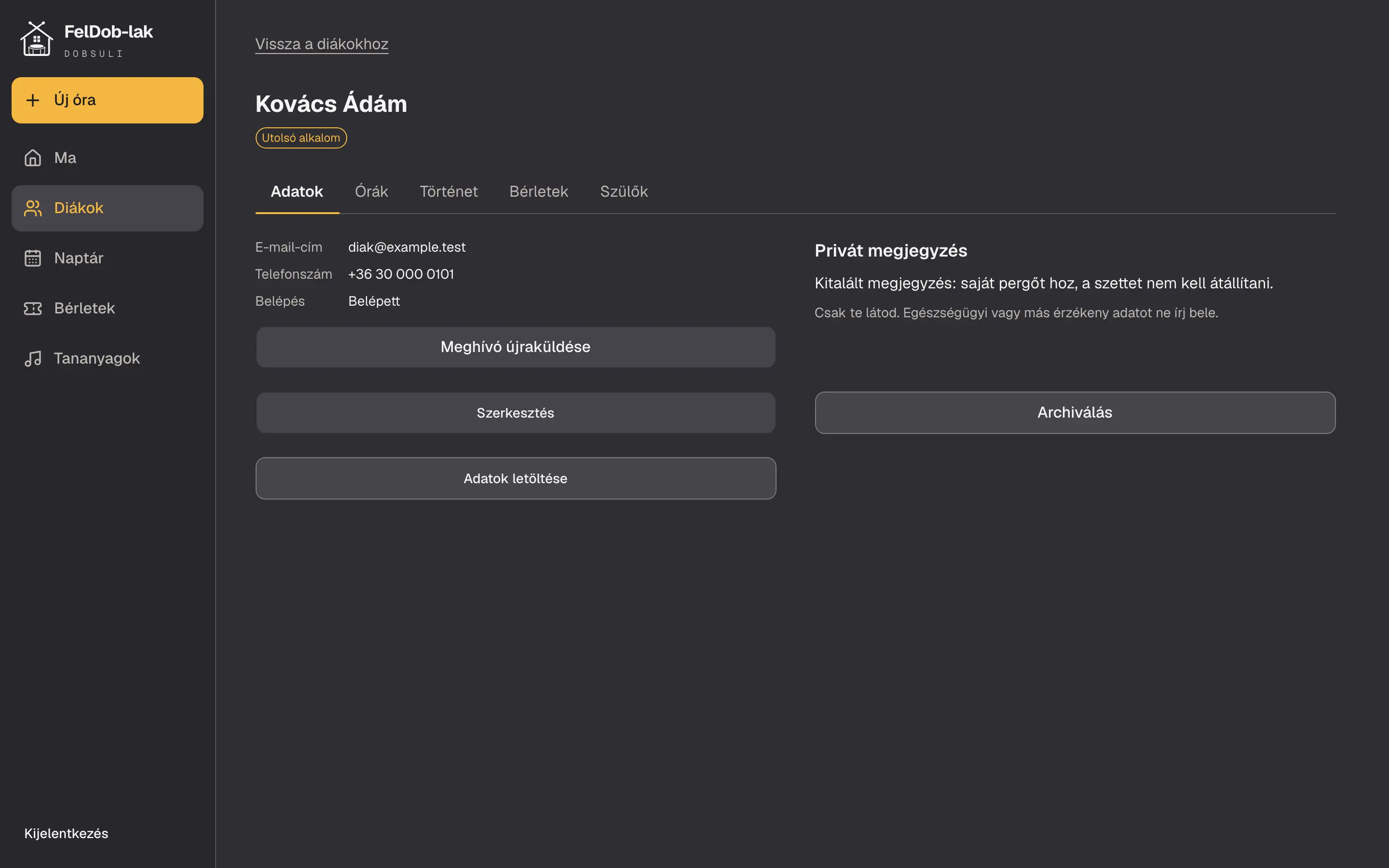
- Adatlap: elérhetőség, rendszeres órák, bérletek, és egy privát megjegyzés, amit csak te látsz (pl. „bal kezes, a pergőt fordítva állítjuk be”).
- Kiskorú diáknál kötelező a szülő. Testvéreknek lehet közös szülője, így nem kell kétszer felvenni.
- Meghívó: egy gombbal küldesz belépési levelet a diáknak vagy a szülőnek, és látod, belépett-e már.
- Szülőnézet: a szülő ugyanazt látja, mint a gyereke. Ha több gyereke jár hozzád, egy koppintással vált közöttük.
- Aki abbahagyta, azt archiválod: eltűnik a listáról és a naptárból, és vissza is hozhatod. Az adatai addig maradnak meg, amíg véglegesen nem törlöd őket.
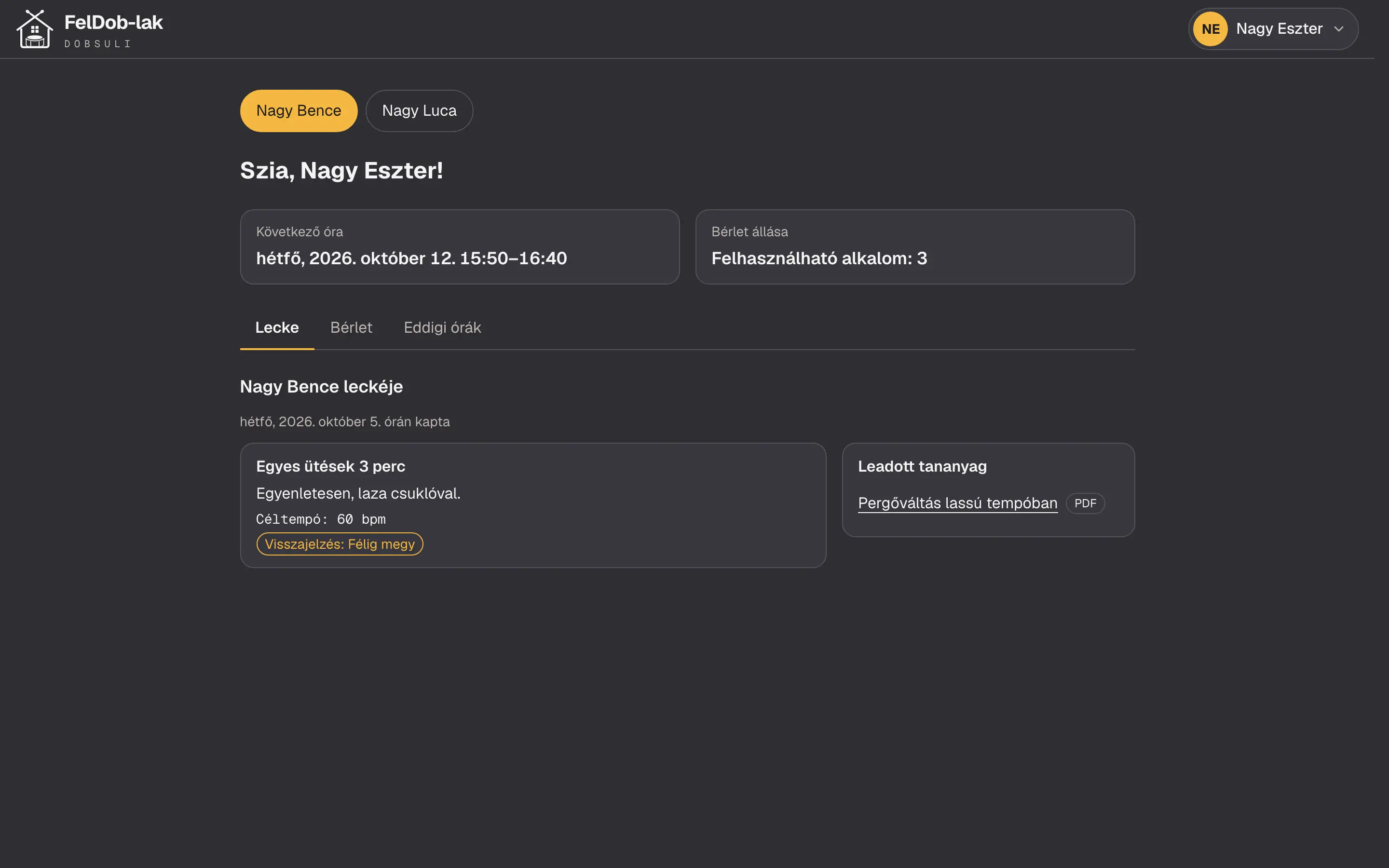
Bérletek
A bérletet nem kell fejben tartanod
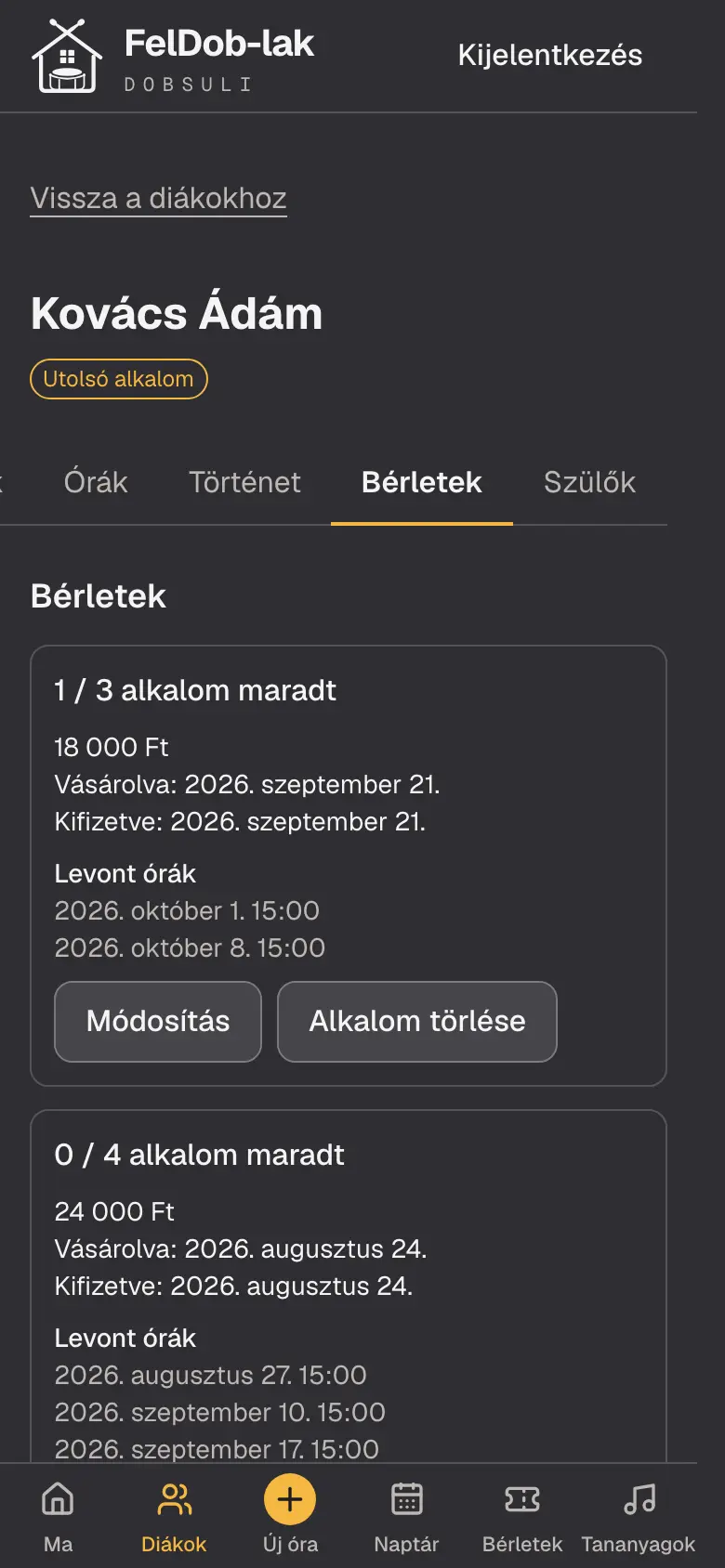
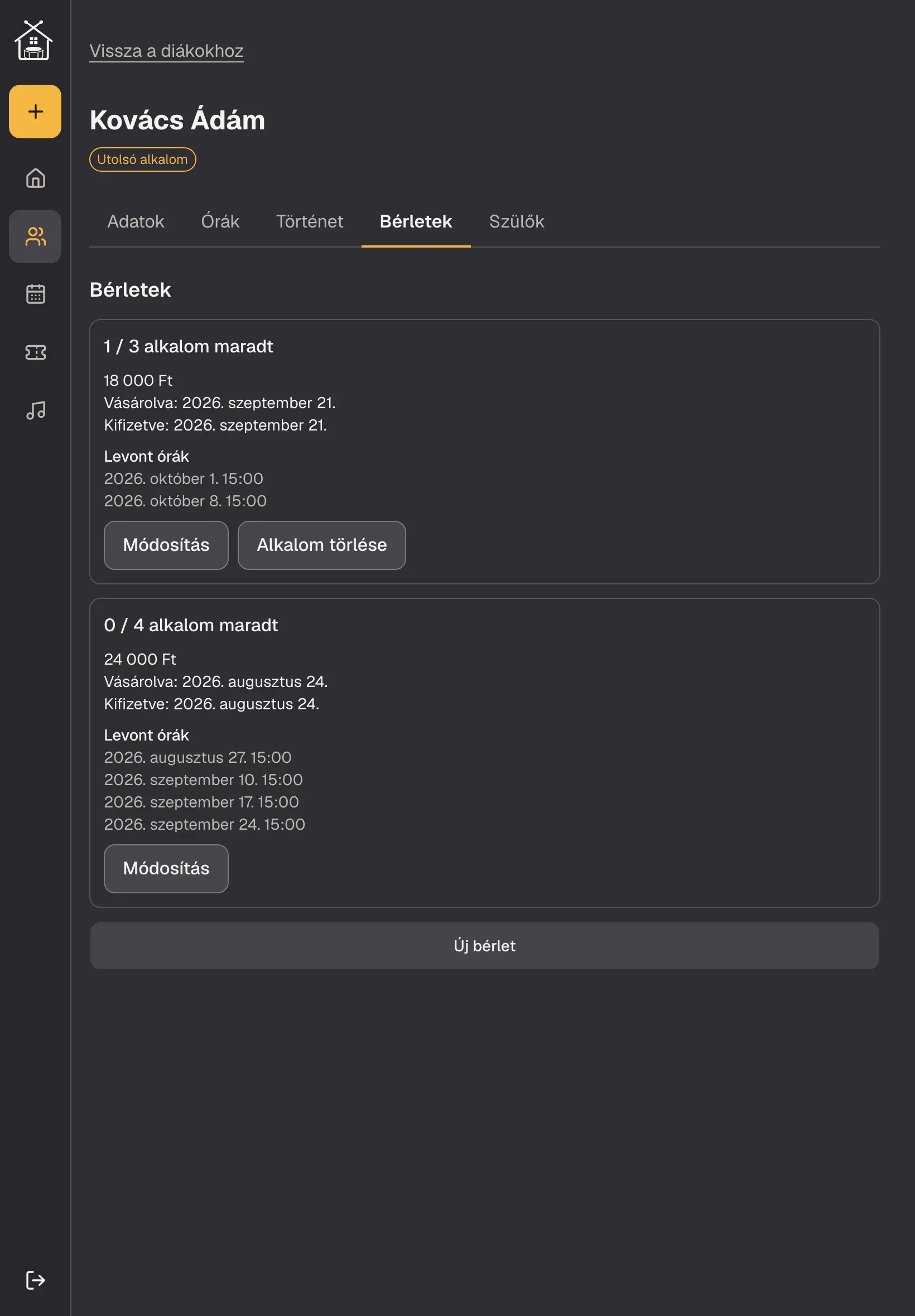
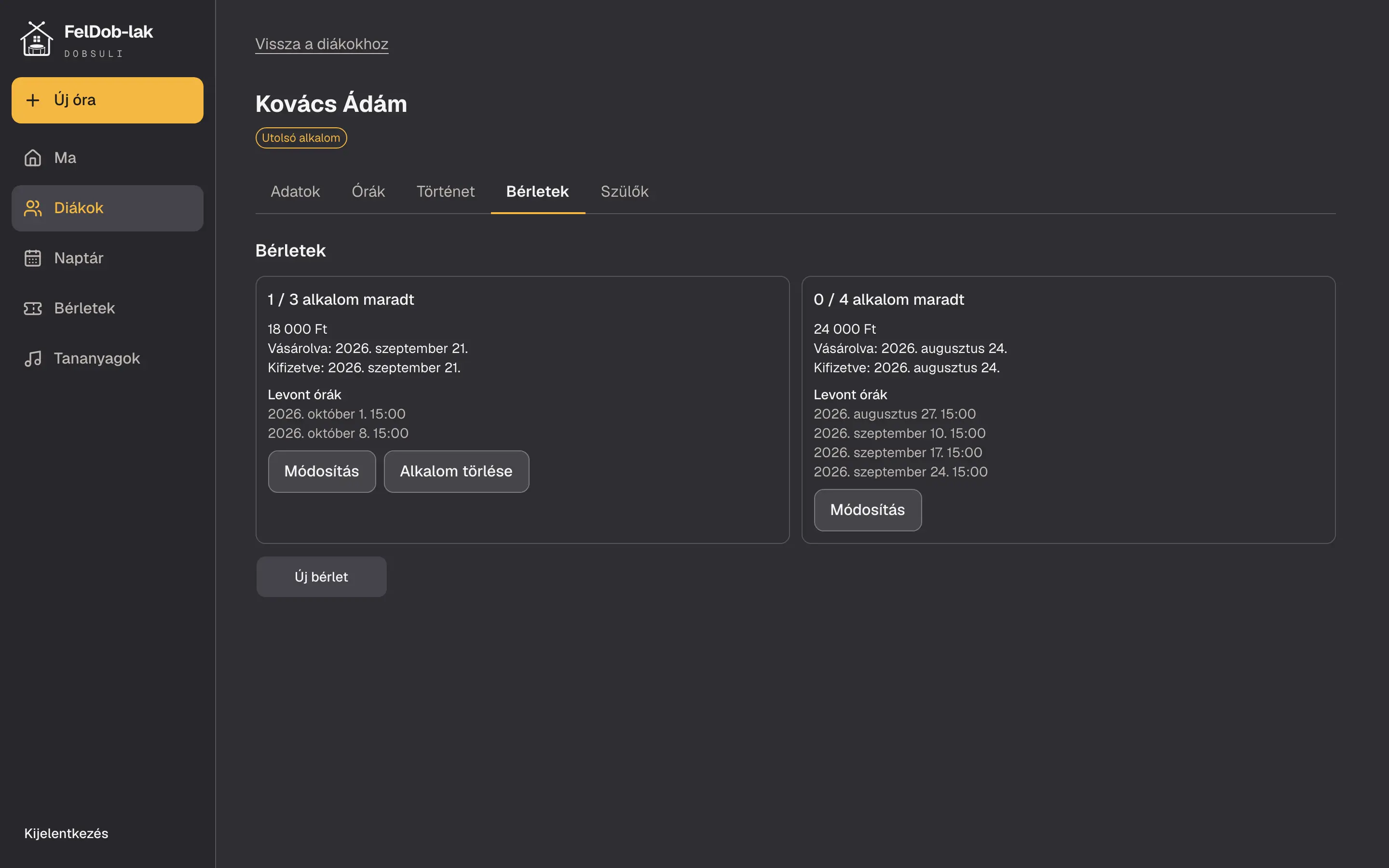
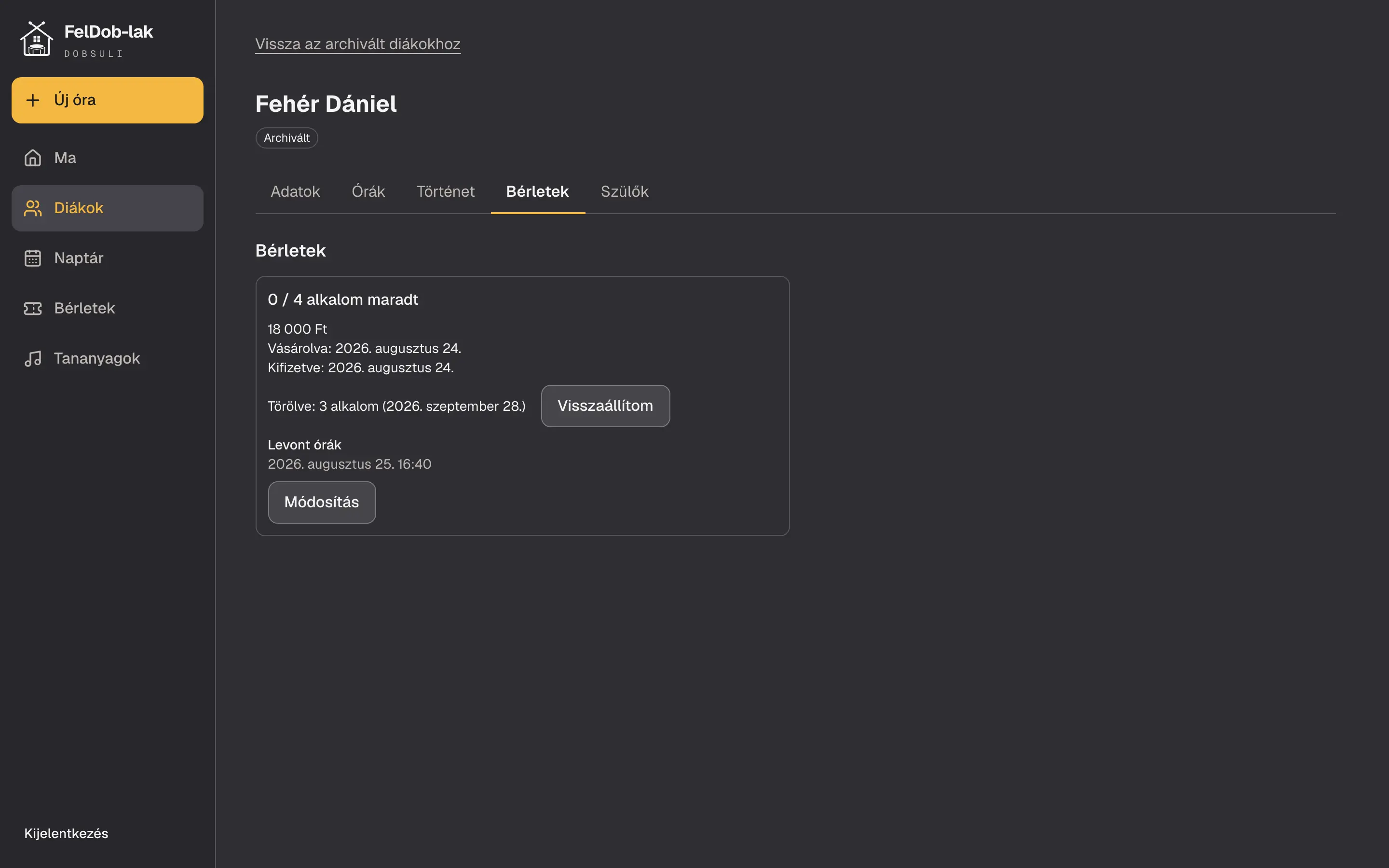
Felveszed, hány alkalmas, mennyibe került, és mikor fizették ki. Onnantól az app számol: a bérlet egy számláló, amely azt mutatja, hány alkalom maradt.
- Automatikus levonás: a megtartott óra és az aznapi lemondás levon egy alkalmat. Az időben lemondott és a tanári lemondású óra nem von le.
- Ha a diáknak épp nincs bérlete, az óra „Bérlet nélkül” jelölést kap. Ha később fizet, és felveszed a bérletét, a korábbi órákat utólag levonja belőle.
- Amit kértél A bérlet nem jár le: alkalmakat számol, nem napokat. Ami megmaradt, az a következő hónapban is felhasználható; ilyenkor a következő bérlet lehet kisebb, mert az első óra a megmaradt alkalomból megy.
- Amit kértél Az időben lemondott óra nem von le, az alkalom megmarad a bérleten, és a tanári lemondásnál is. Nincs külön nyilvántartás és határidő: a diák és a szülő azt látja, hány felhasználható alkalma van.
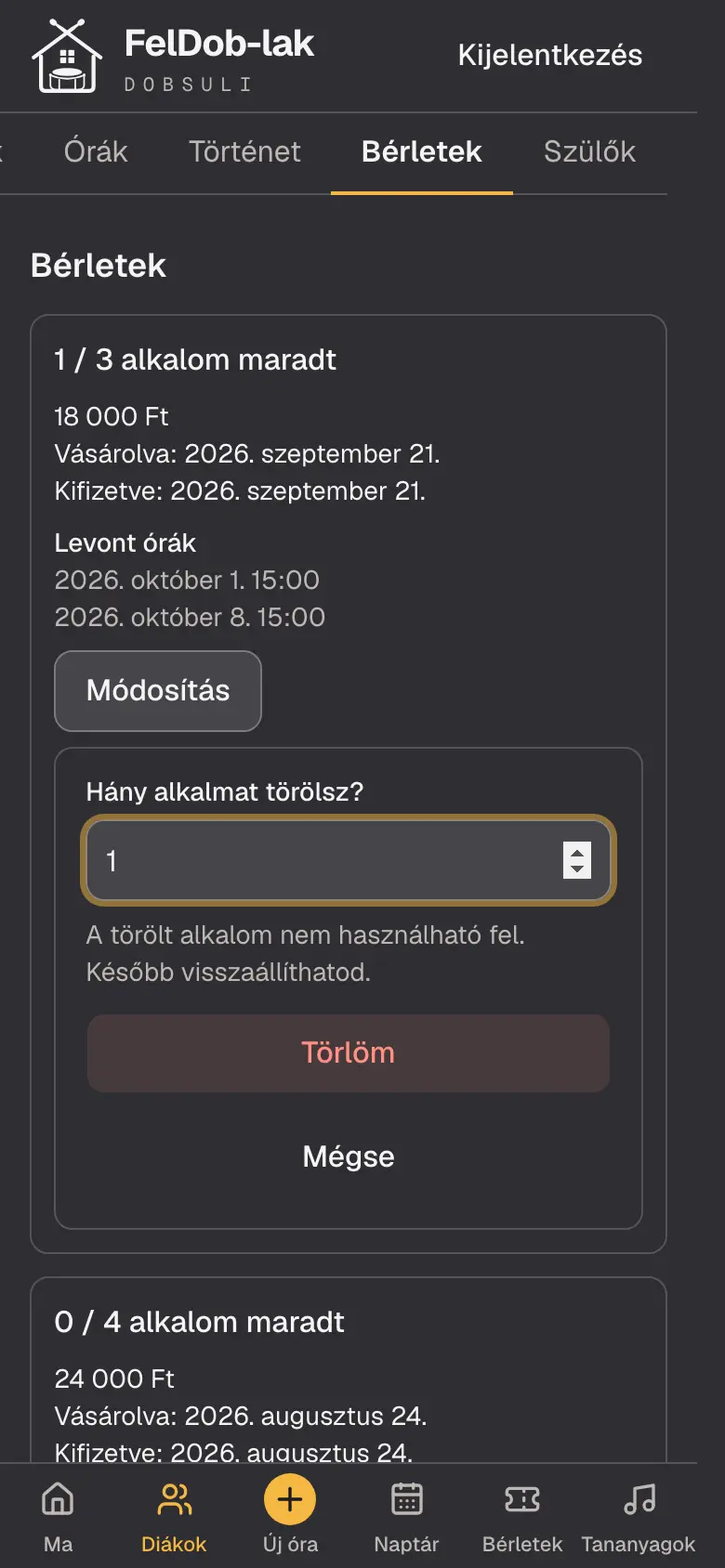
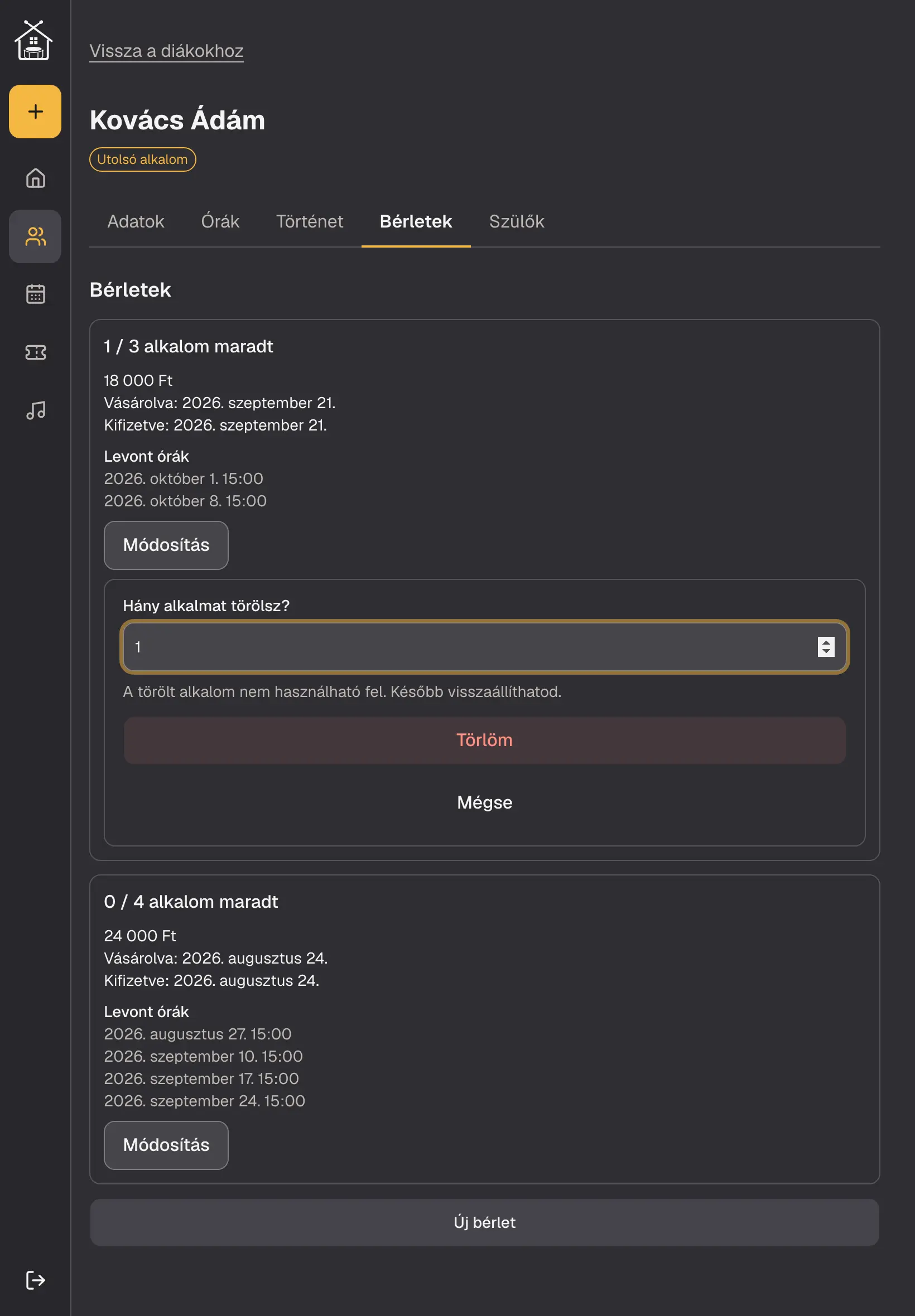
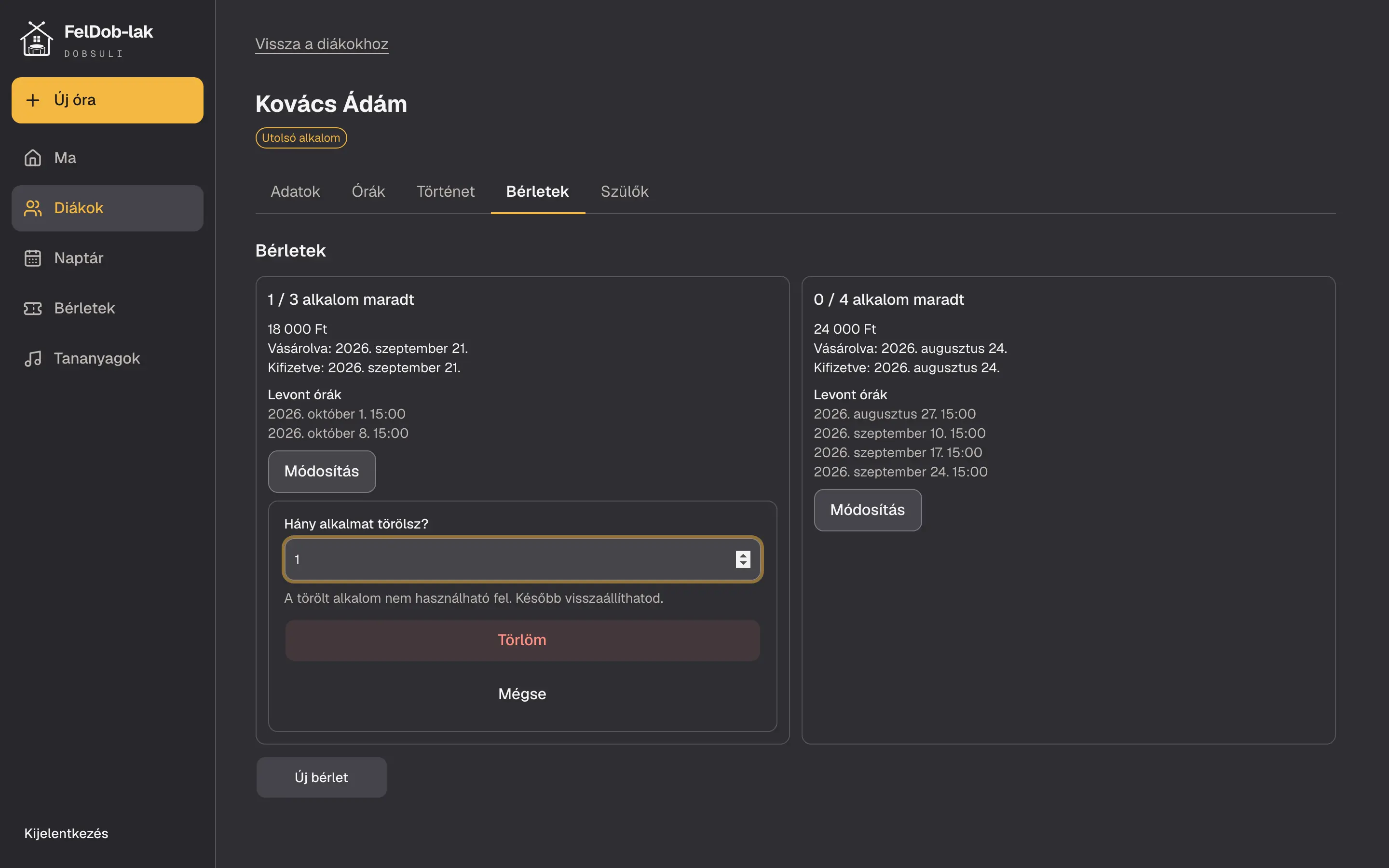
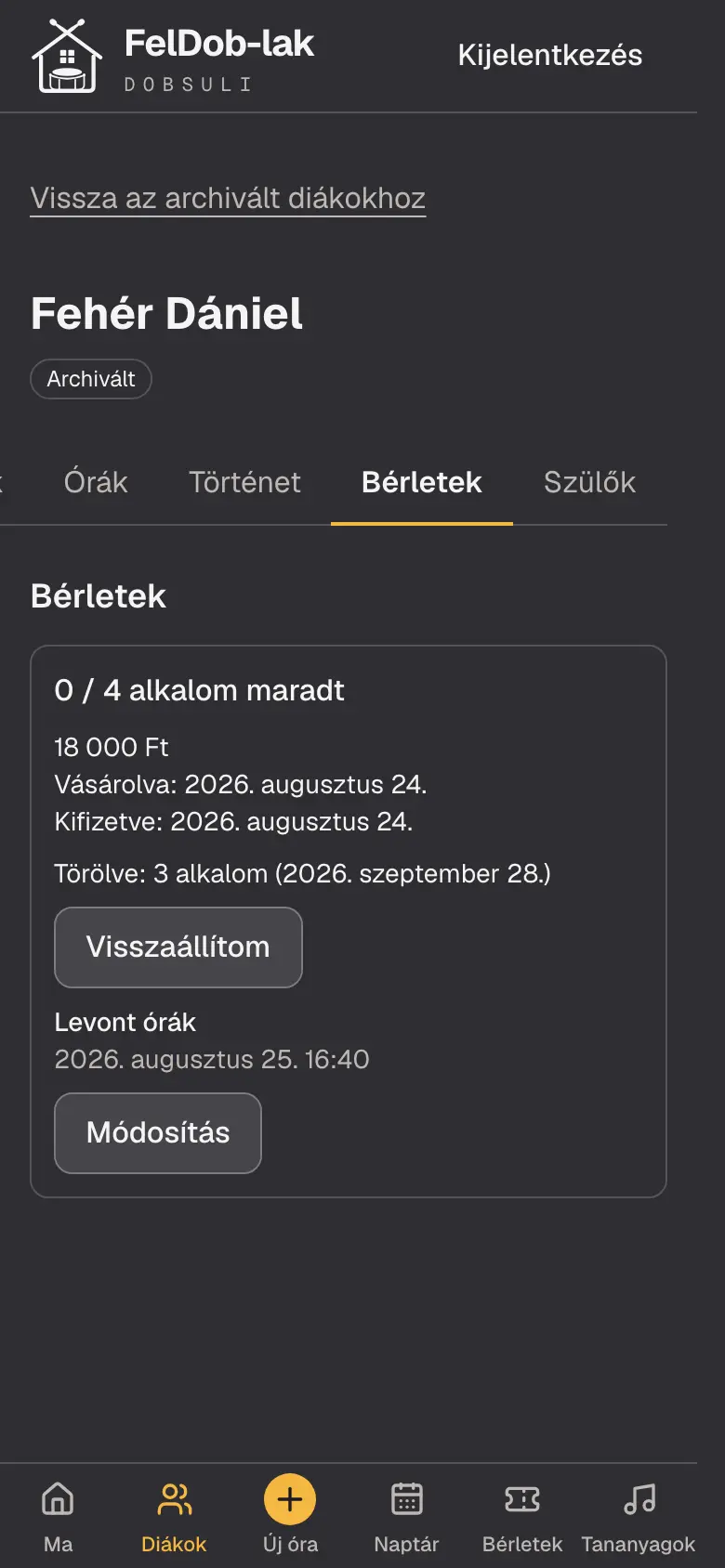
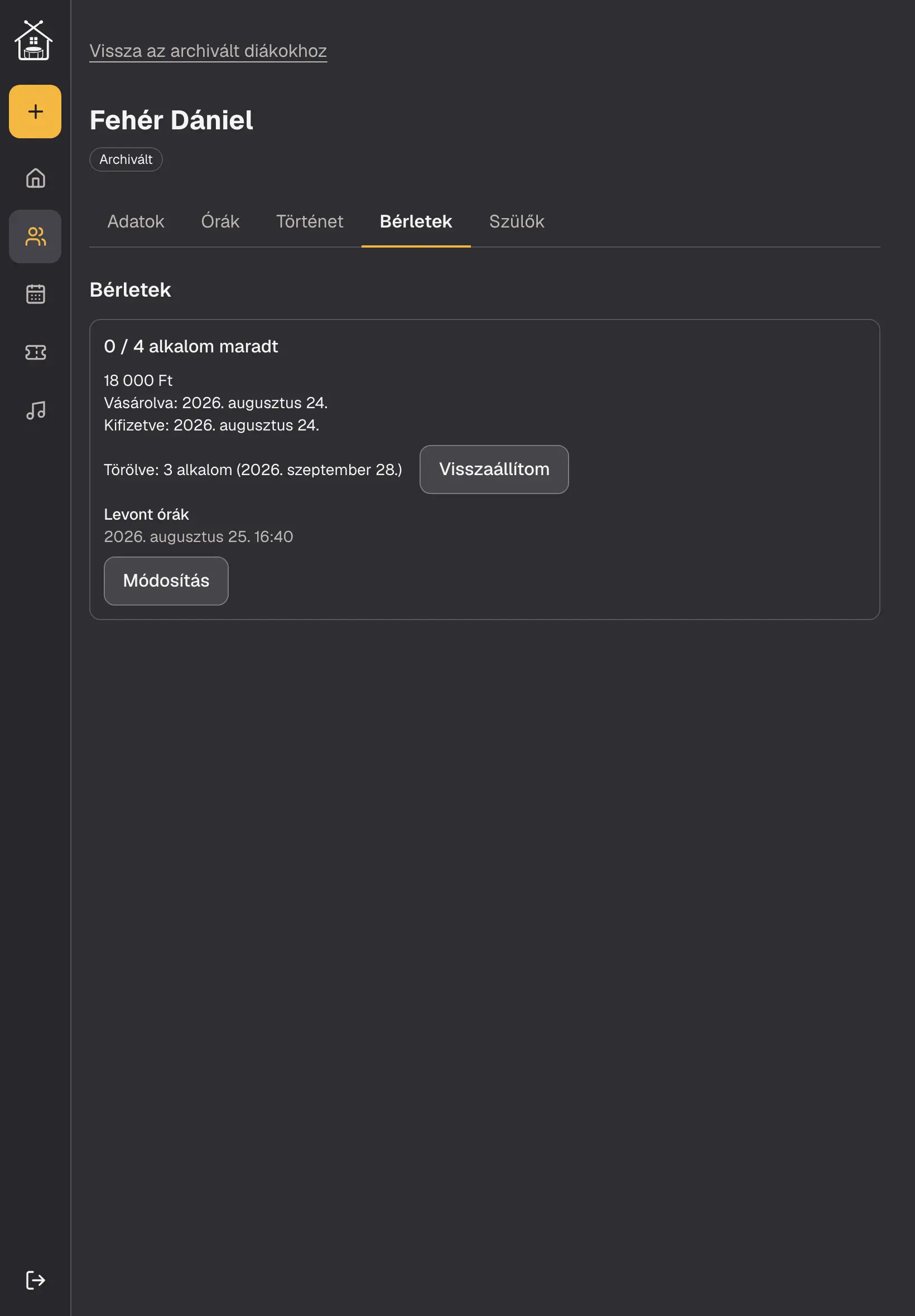
- Amit kértél Alkalom törlése: ha valaki eltűnt, és a megmaradt alkalmait már nem fogja felhasználni, a bérleténél egy gombbal törlöd őket. Ha tévedtél, visszaállíthatod. A diák és a szülő nem látja, hogy alkalmat töröltél.
- Jelzések: Utolsó alkalom Nincs több alkalma
- A Bérletek oldal két listáján látod, mi a teendő: Rendezendő (nincs kifizetve, vagy bérlet nélküli óra van) és Fogyóban.
- Ár forintban, egész összegben, például 18 000 Ft.
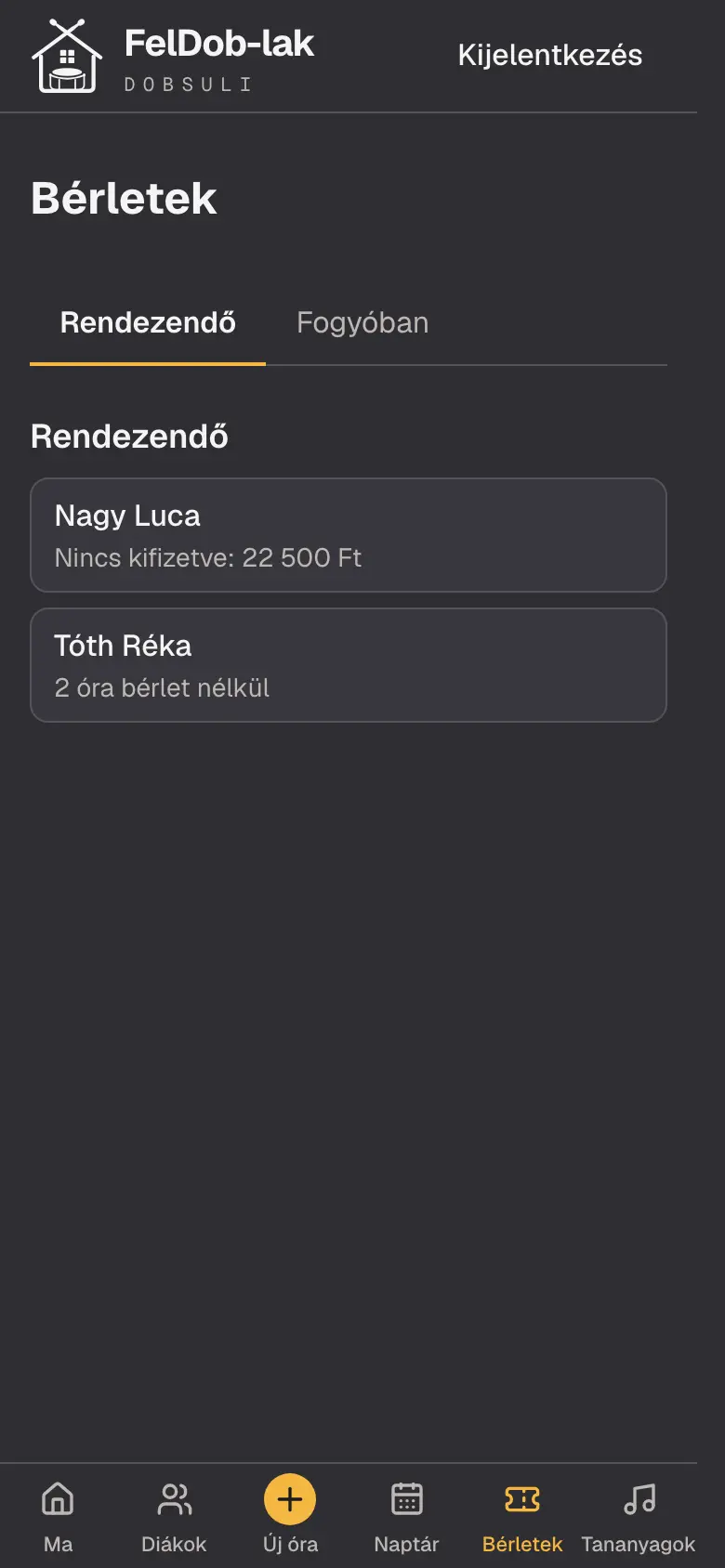
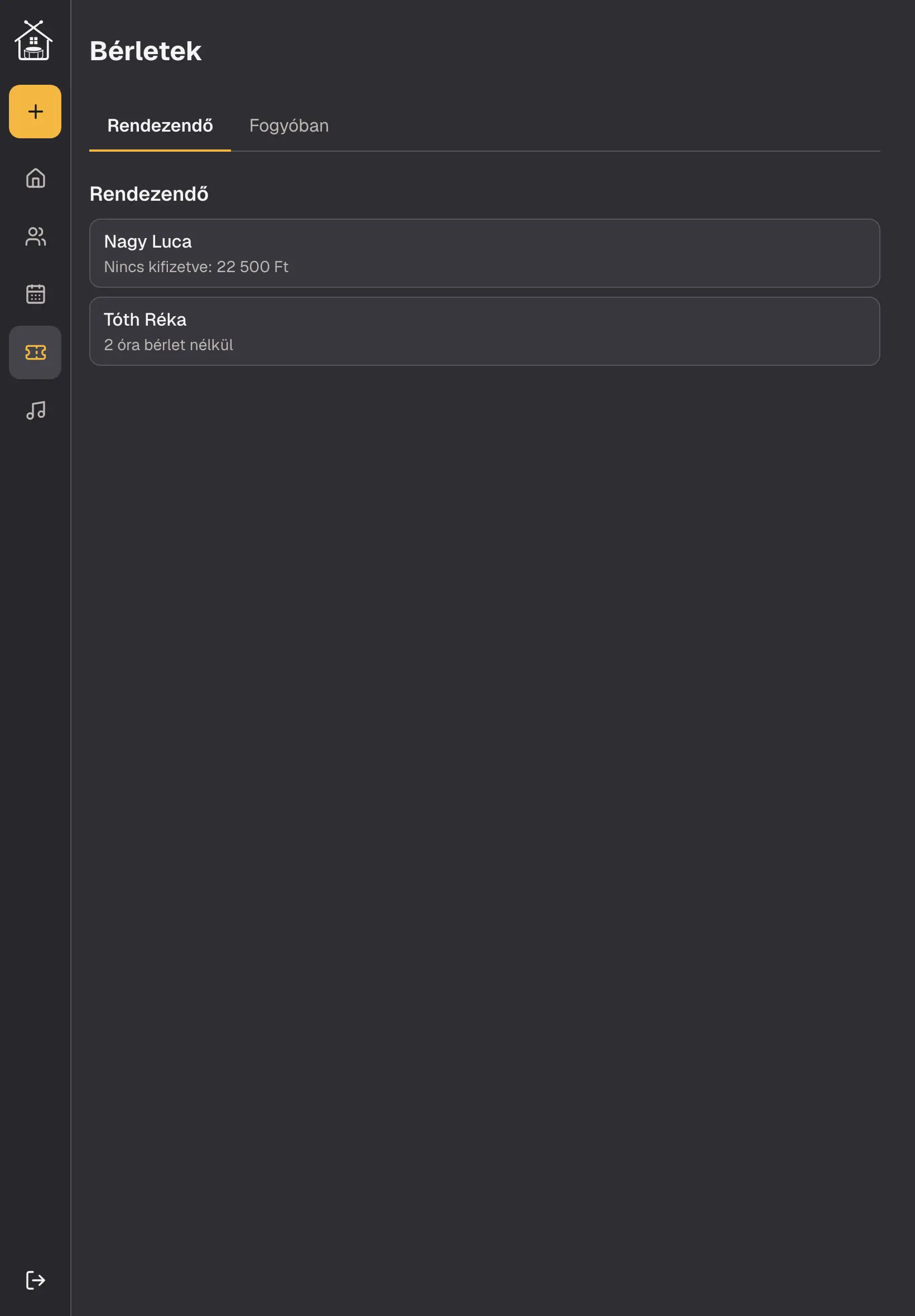
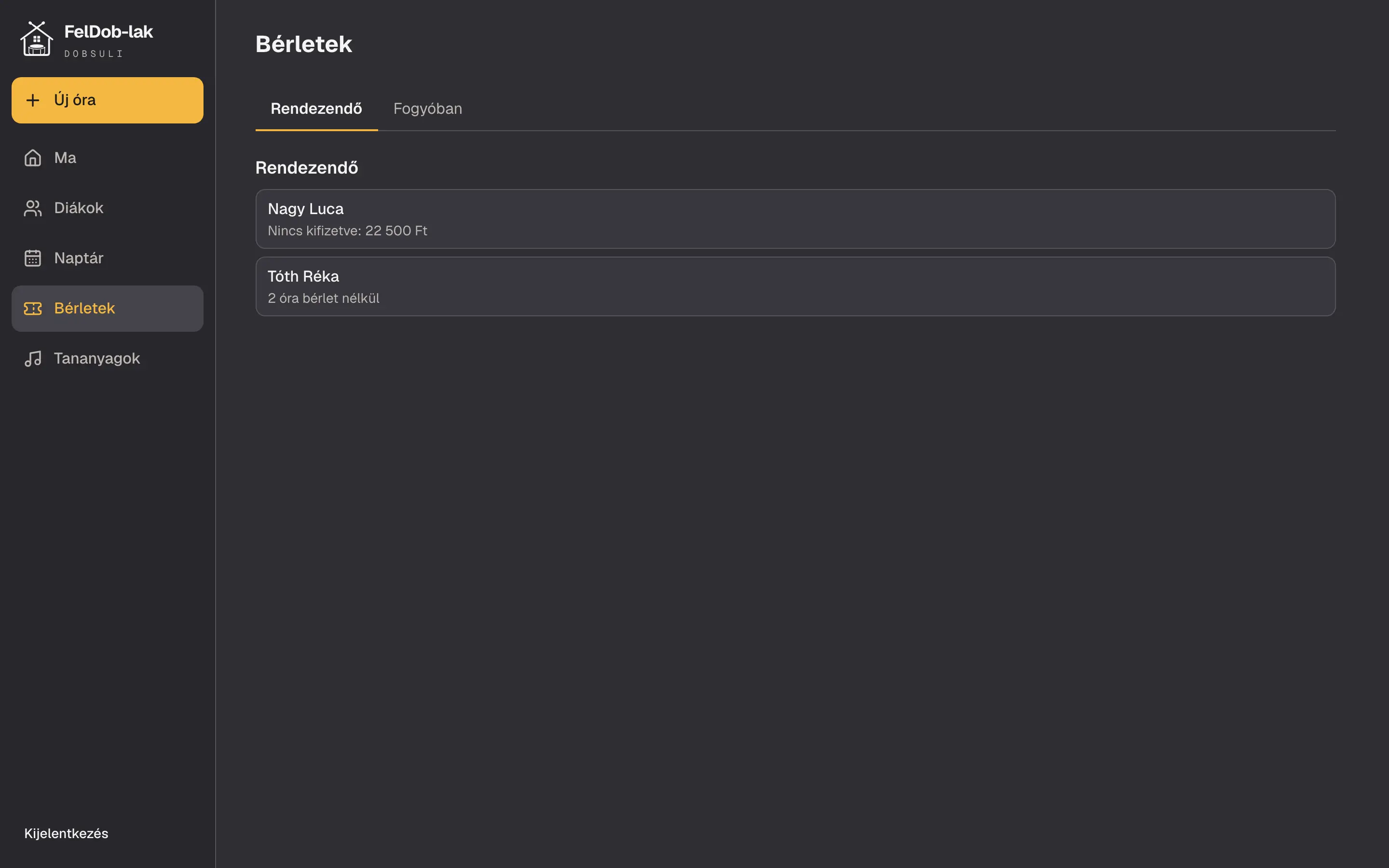
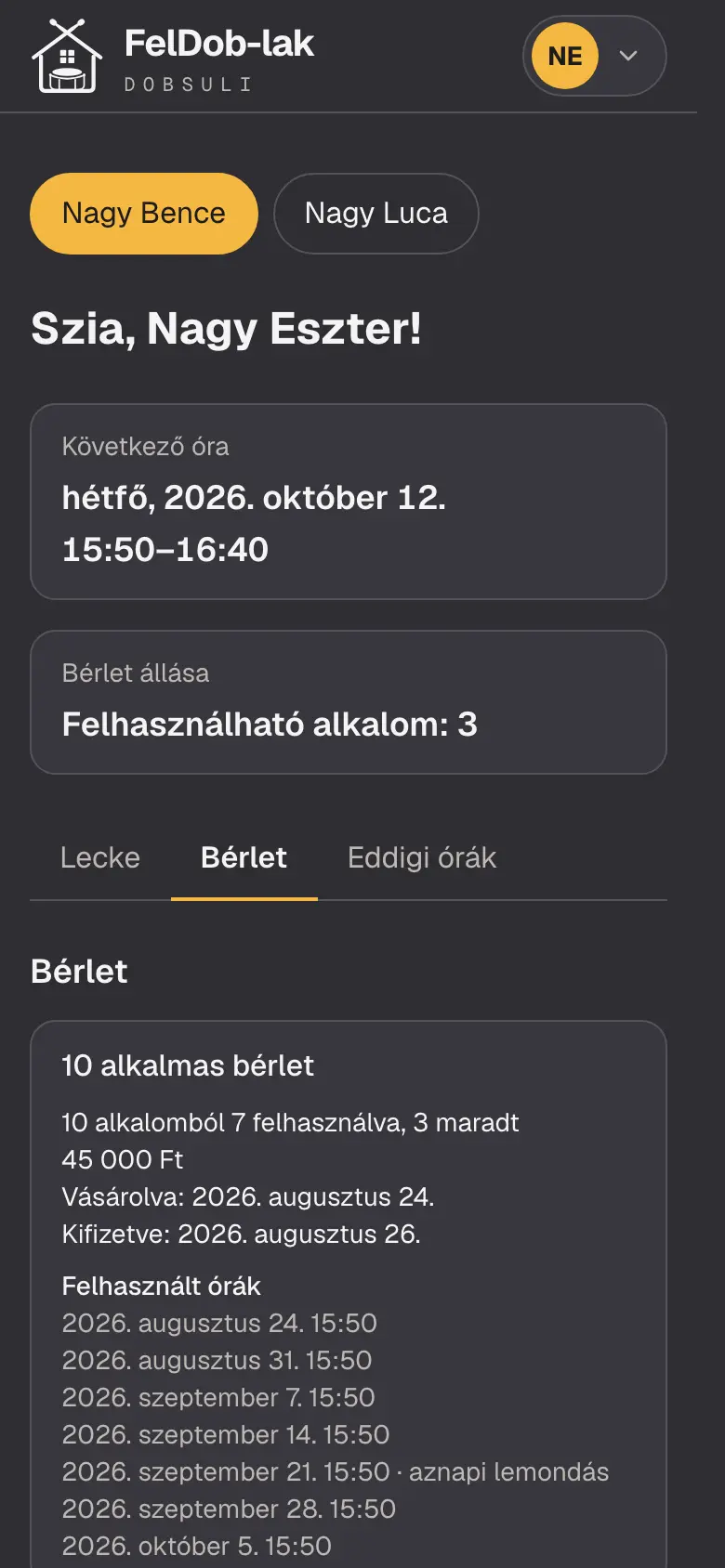
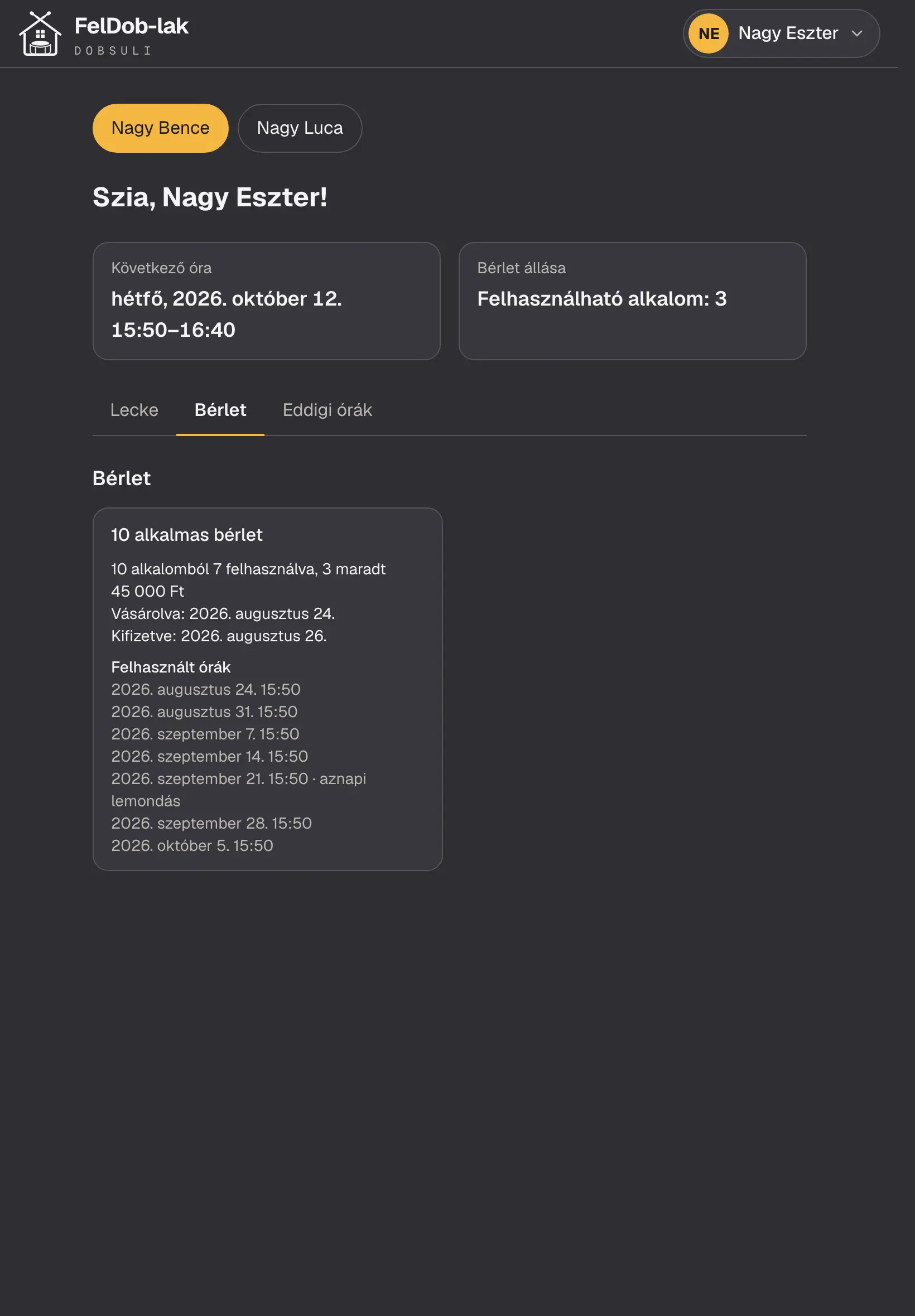
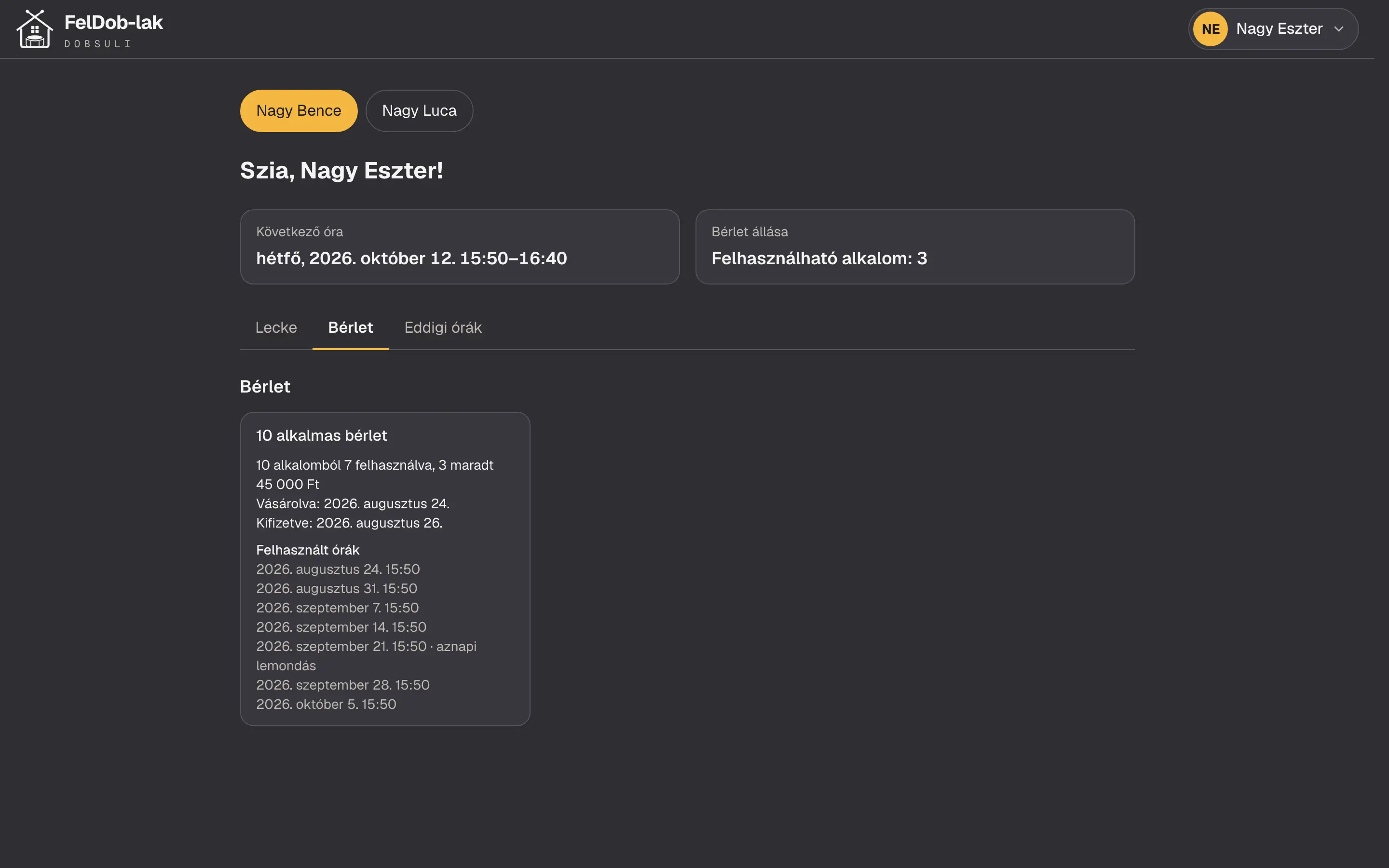
Amit kértél · A bérlet állása
A szülő is látja a teljes képet
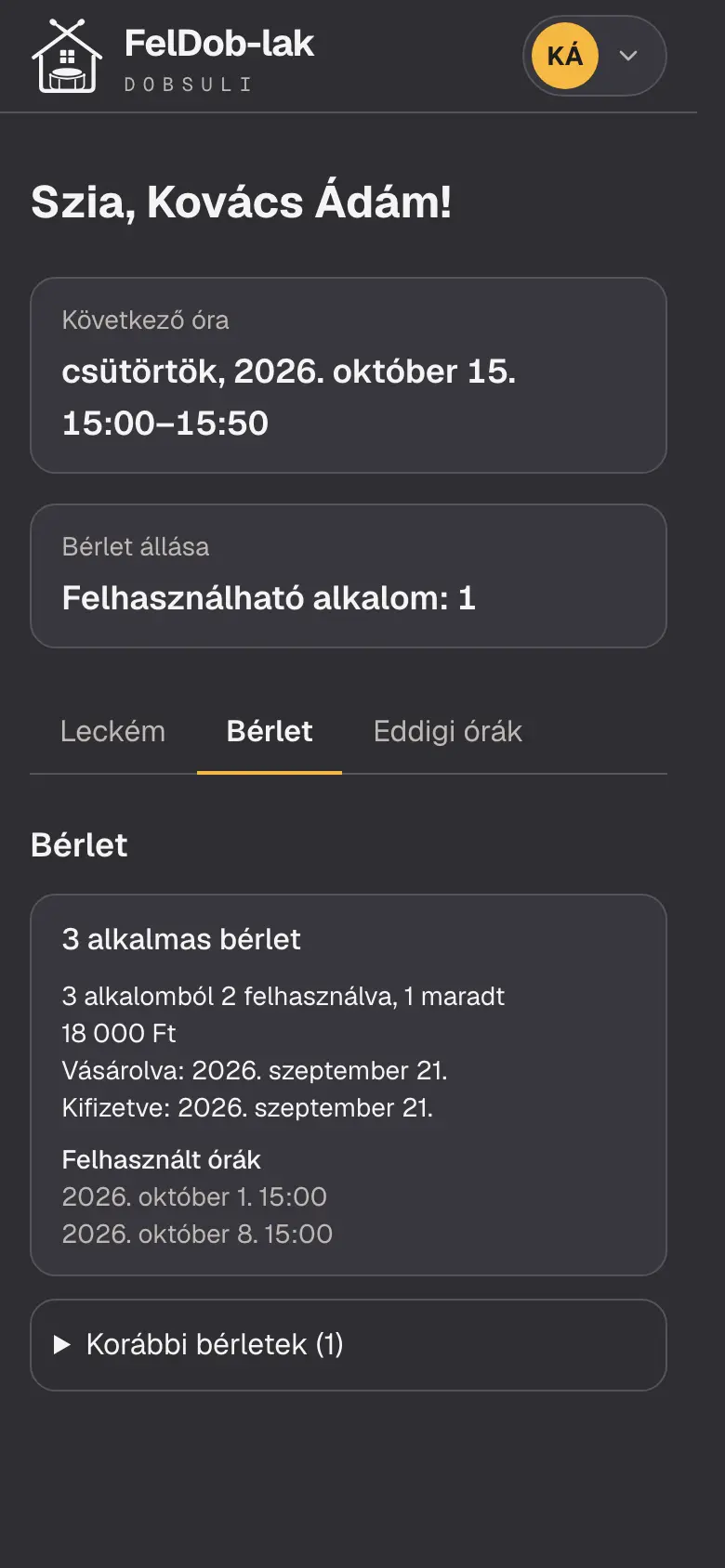
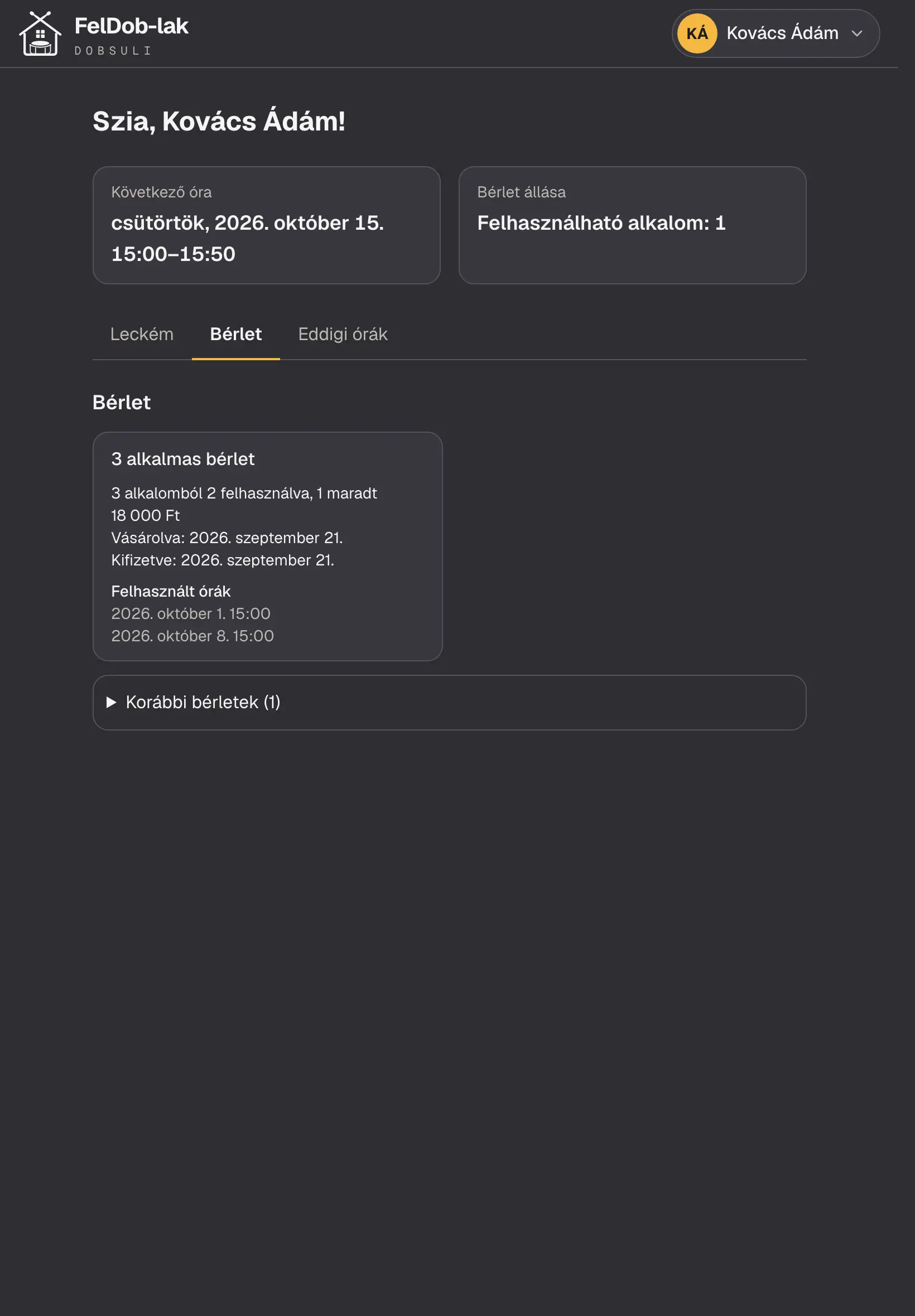
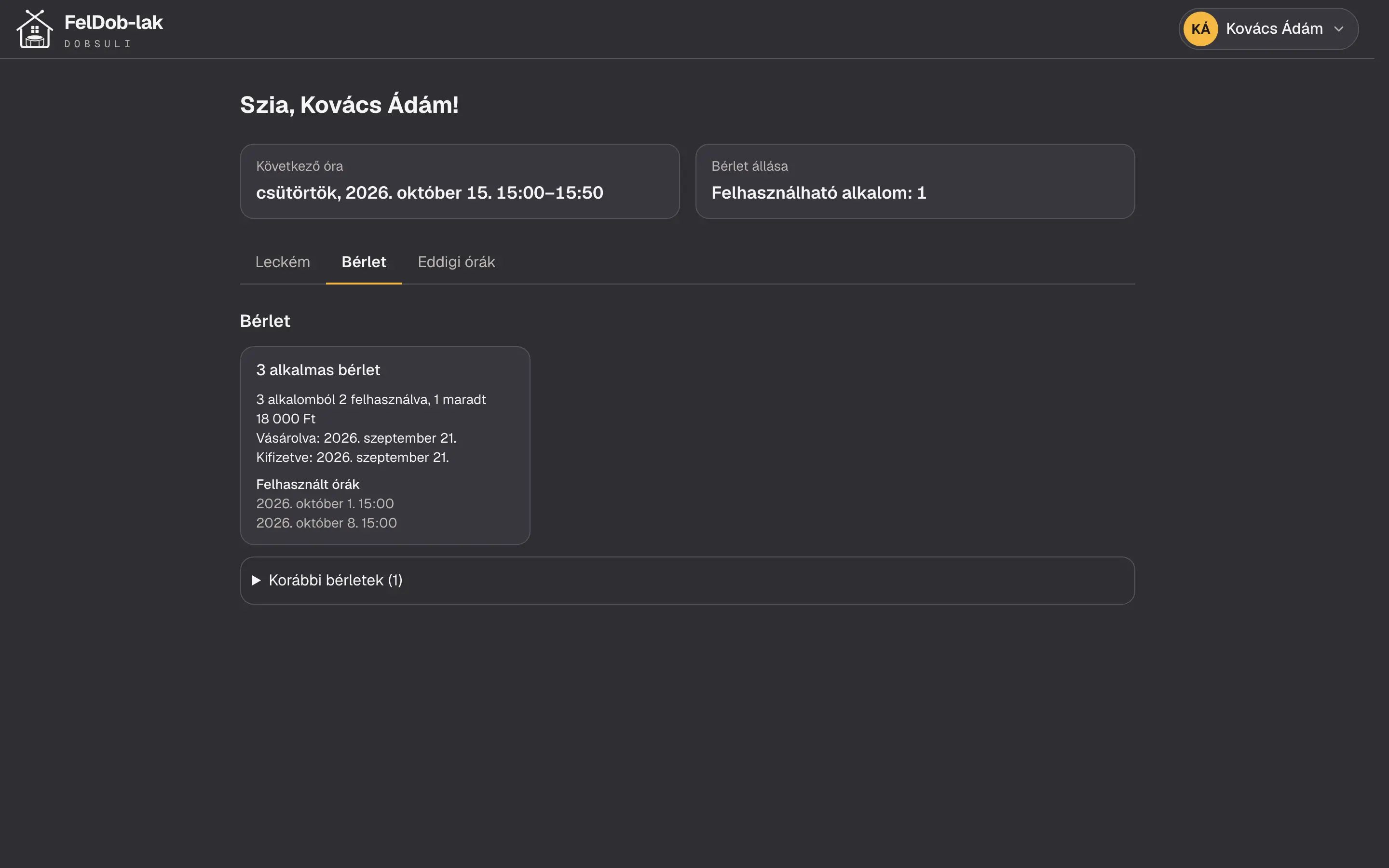
Ezt is te kérted, és elkészült. Eddig a diák és a szülő csak egy számot látott. Most a teljes állás látszik: hány felhasználható alkalma van, hány alkalmas a bérlet, mennyit használtak el, mennyi maradt, mely órákon fogyott, mennyibe került és rendezve van-e.
- Korábbi bérletek is visszanézhetők, összecsukva a lista alján.
- Ha elfogytak az alkalmai, az app kiírja, hogy nincs több alkalma — így a szülő maga látja, mikor kell fizetni.
- Műveleti gomb itt nincs: a bérletet te veszed fel és te jelölöd kifizetettnek.
Amit kértél · Tanulástörténet
Egy diák egész története egy helyen
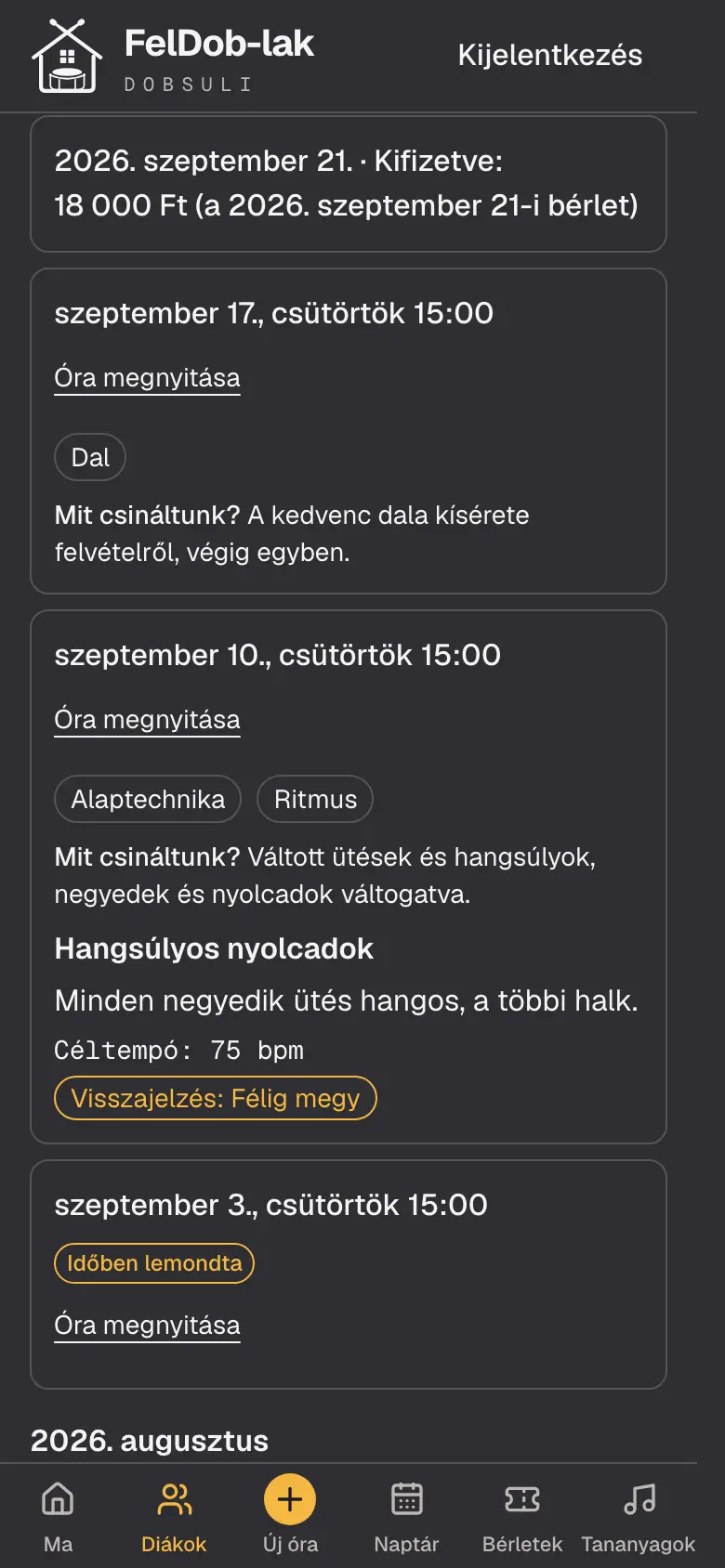
Ezt is te kérted, és elkészült: a diák adatlapján a Történet fül. Ha egy szülő megkérdezi, hol tart a gyereke, vagy mennyit fizettek eddig, nem kell több helyről összeszedned.
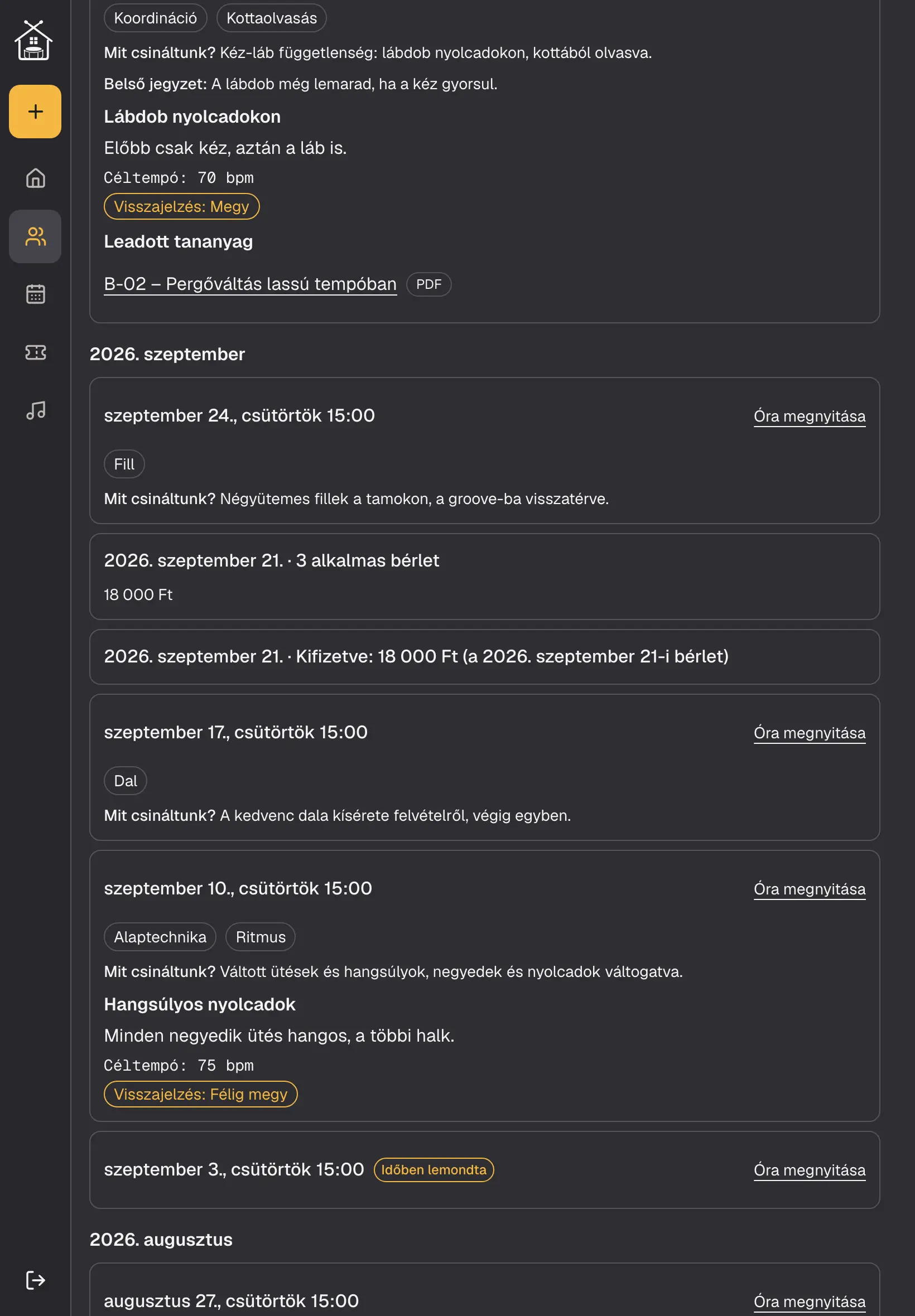
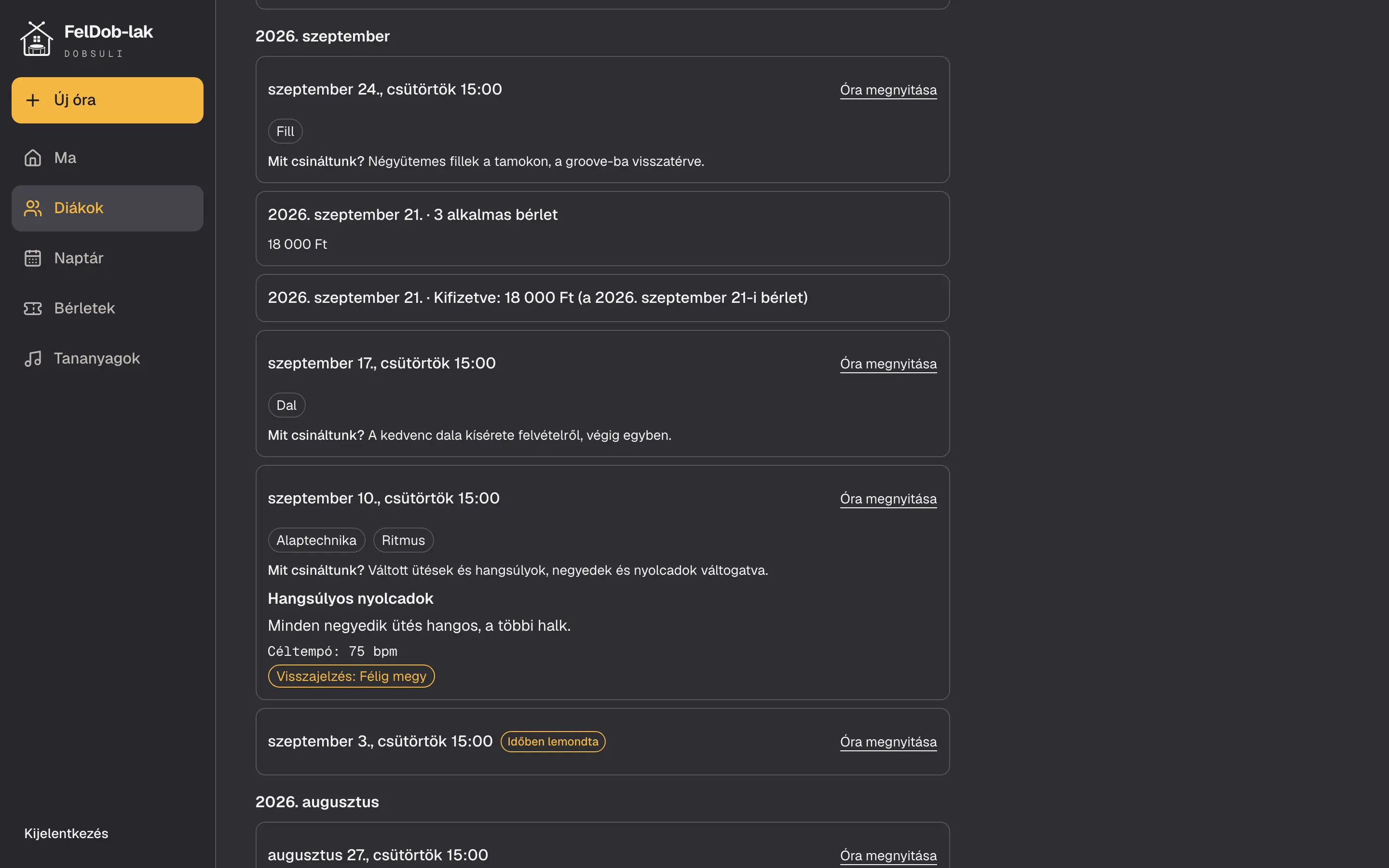
- Hónaponként, egy idővonalon látod, mikor mit tanult: a témákat, a leckét, a visszajelzést, a kottát és a belső jegyzetedet.
- Azt is, mely órák maradtak el, és miért: időben lemondta, aznapi lemondás vagy tanári lemondás.
- És mikor vett bérletet, és mikor fizetett; ha alkalmat töröltél a bérletéről, az is ott áll.
- Felül összesítő: hány órát tartottatok meg, mennyi maradt el, mennyit fizetett eddig, és van-e rendezetlen összeg.
A weboldal és a próbaóra
Az érdeklődő egy perc alatt jelentkezik
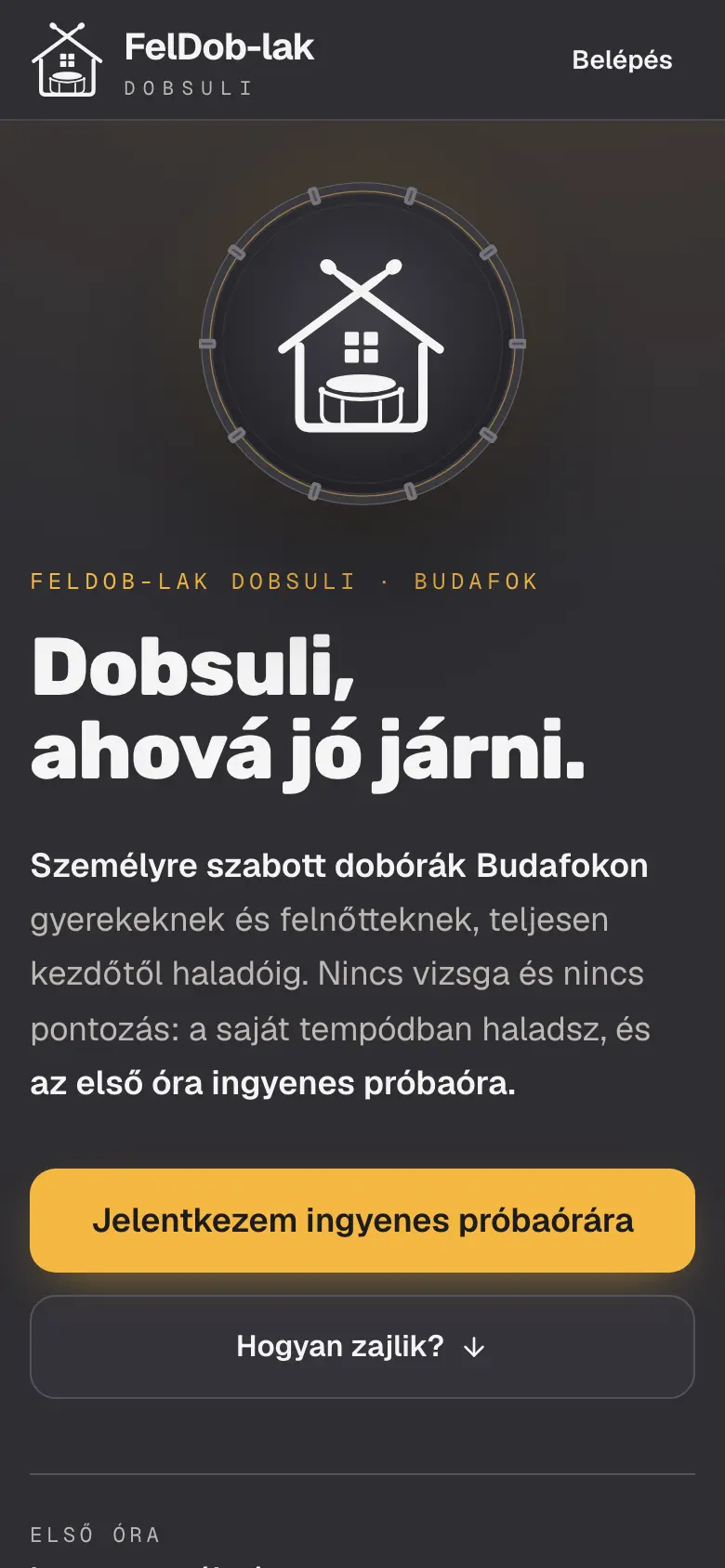
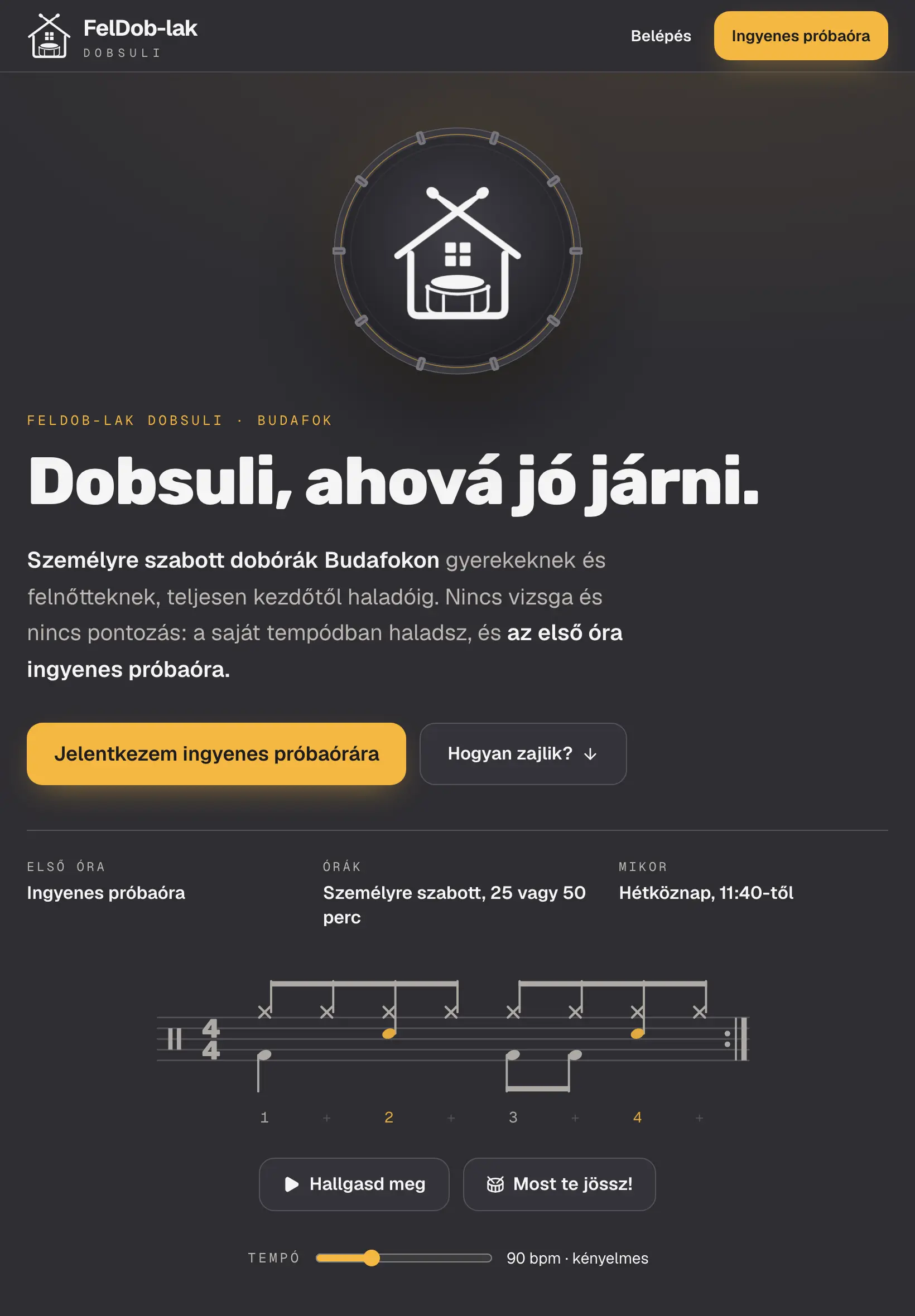
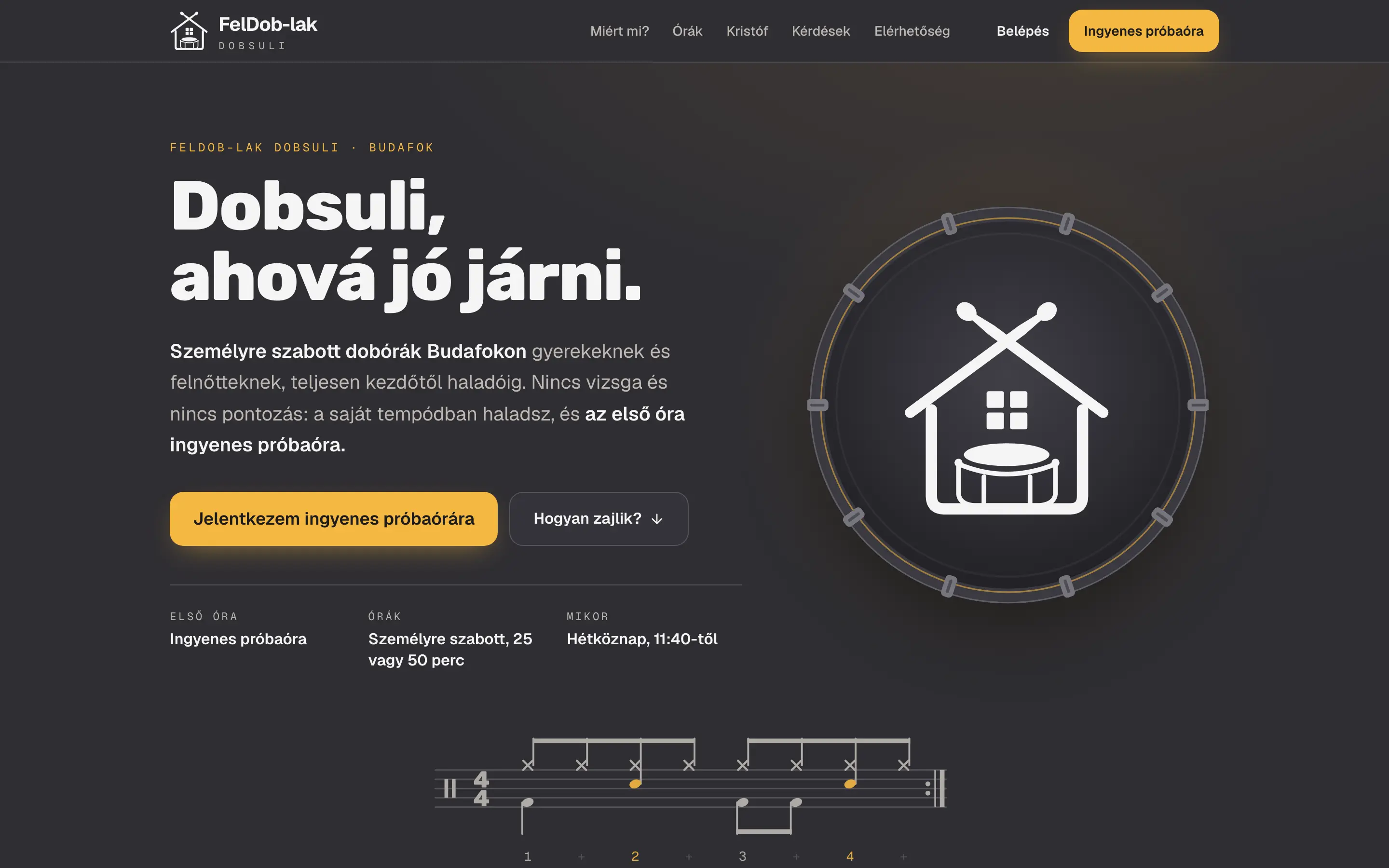
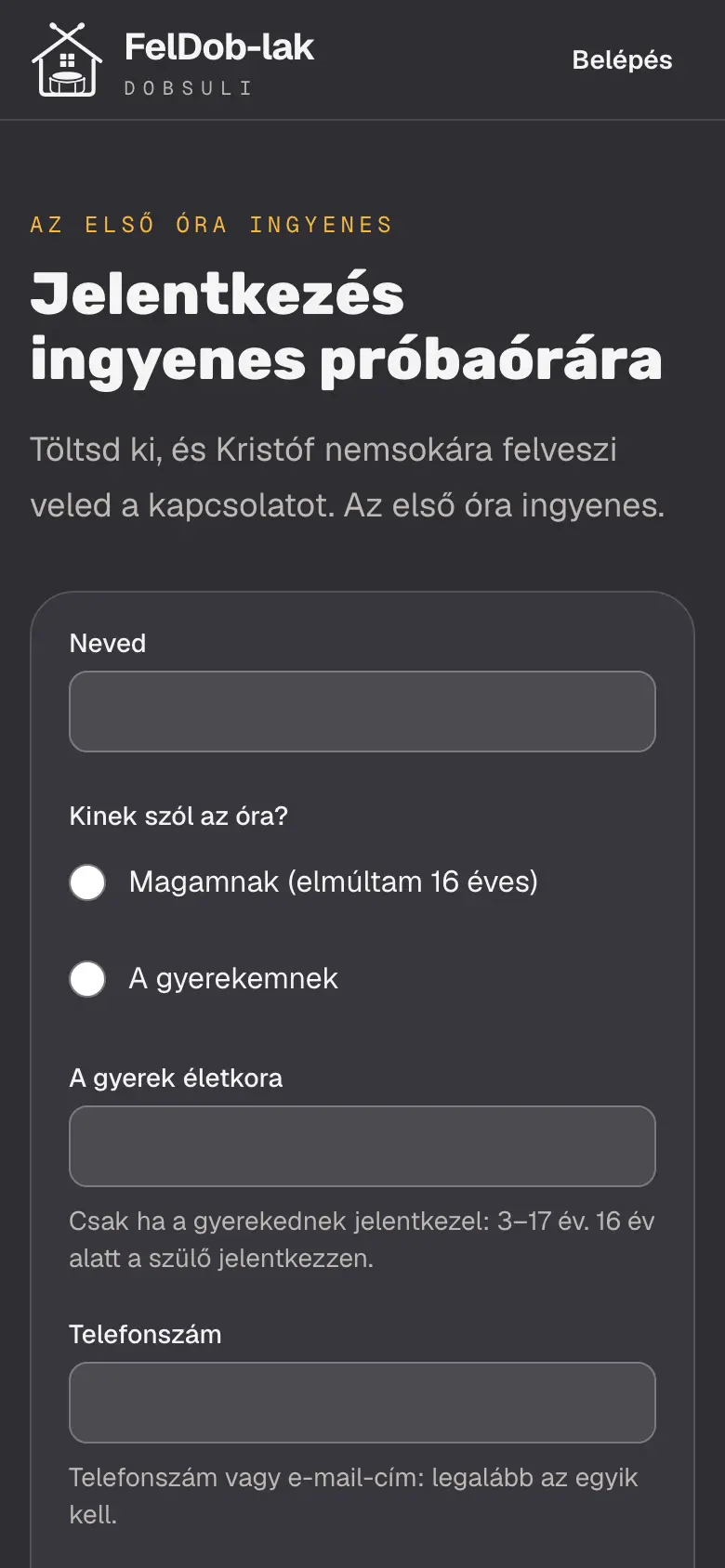
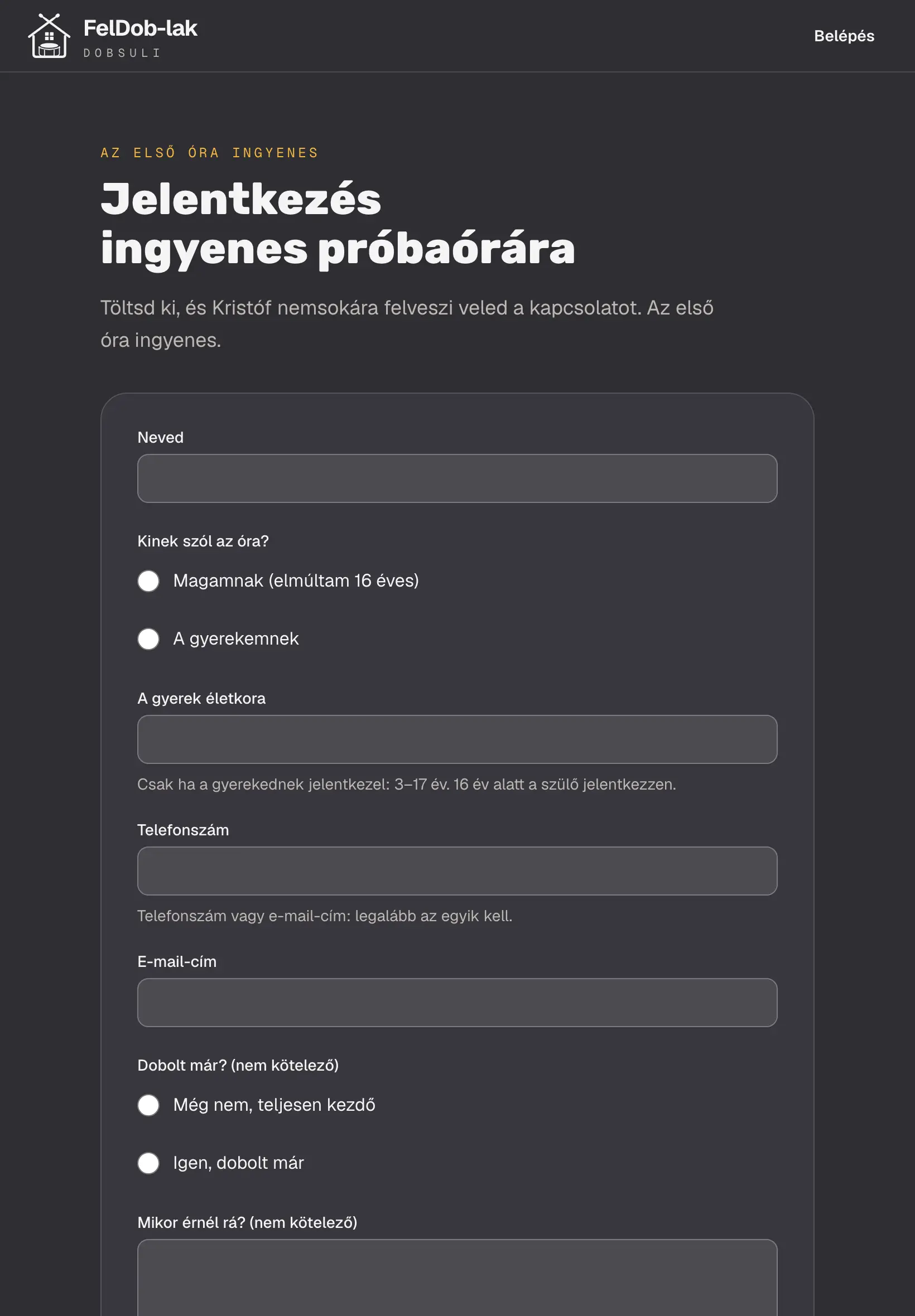
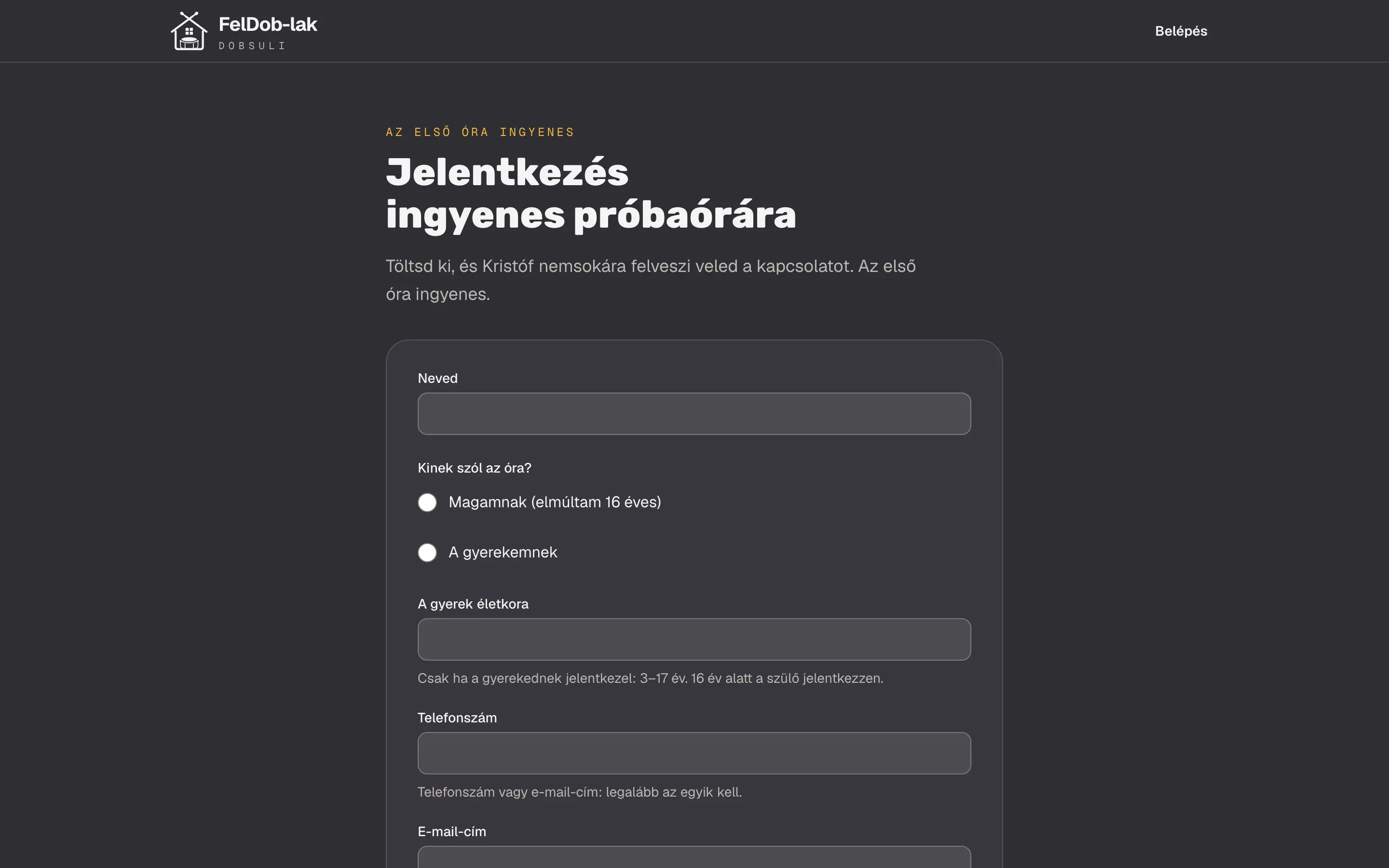
Elkészült a Dobsuli nyilvános oldala. Aki rátalál, végiggörgeti, mit tanulhat nálad, és egy perc alatt, telefonon is jelentkezik próbaórára — hívással, e-maillel vagy az online űrlapon. Az áraid már rajta vannak; fotóból egyelőre egy.
- Megszólal a kotta: a főcím alatti rockritmus a „Hallgasd meg” gombra lejátszódik, és a „Most te jössz!” játékban a látogató maga üti a pergőt.
- A témák dobpadok: a „Mit tanulhatsz?” témái a „Hang be” gomb után mind a saját ritmusukat szólaltatják meg.
- Térkép mutatja a dobsulit a Nagytétényi úton, egy koppintással a Google Térképen nyílik.
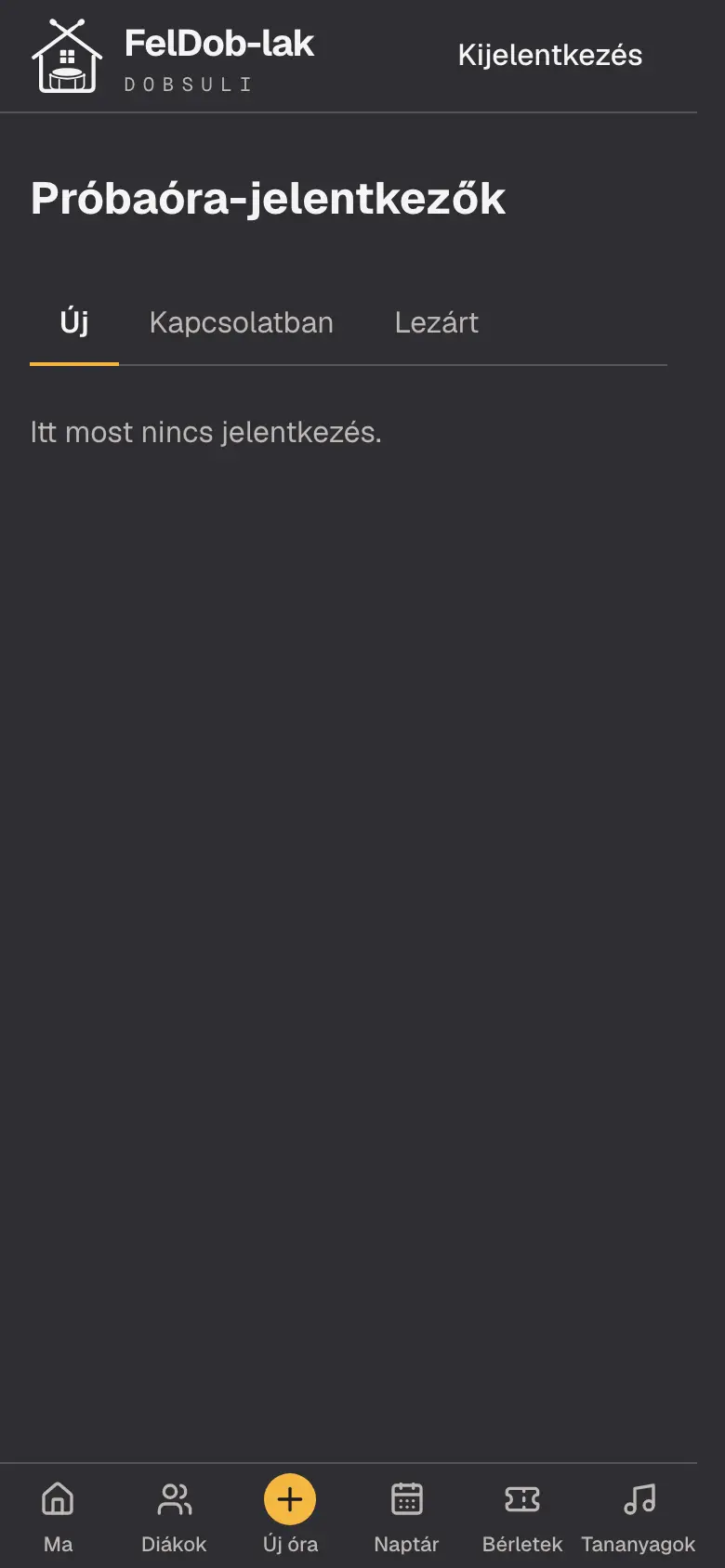
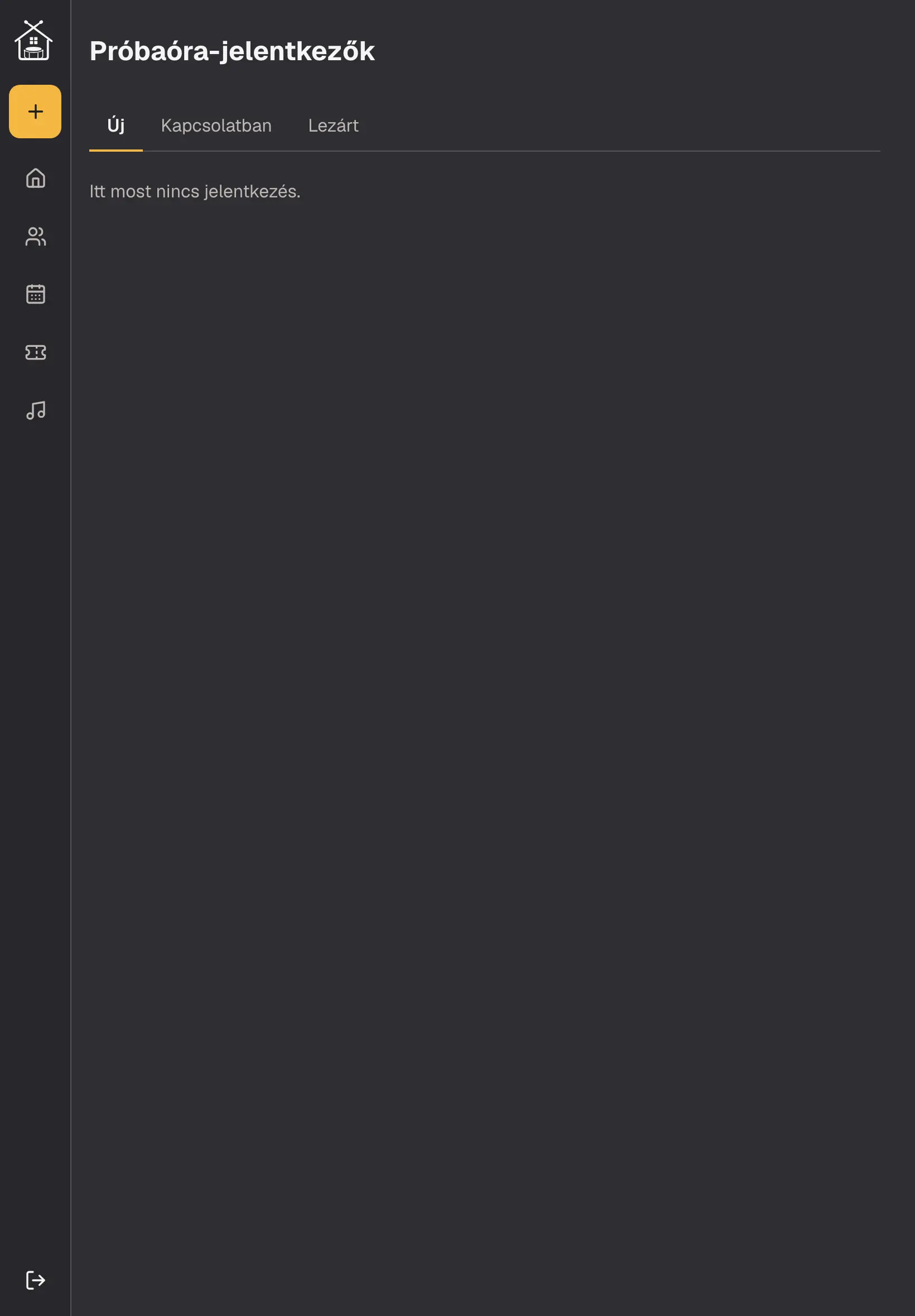
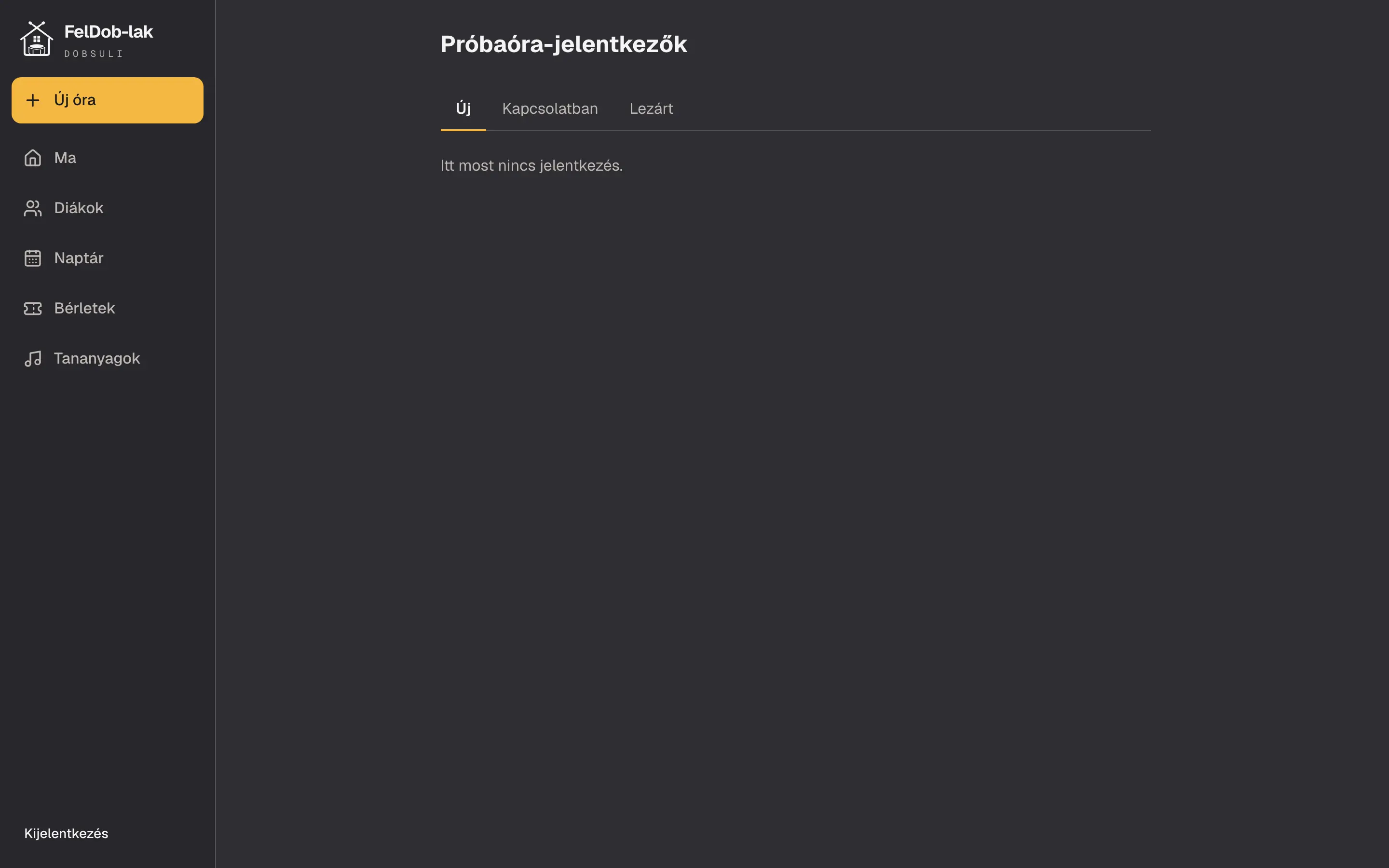
- A jelentkezőket te kezeled: a „Ma” oldalon látod, hány új jelentkező van, és az „Új”, „Kapcsolatban”, „Lezárt” fülön viszed végig őket, egy koppintással hívod vagy írsz nekik.
Belépés és adatvédelem
Jelszó nincs, idegen nem jut be
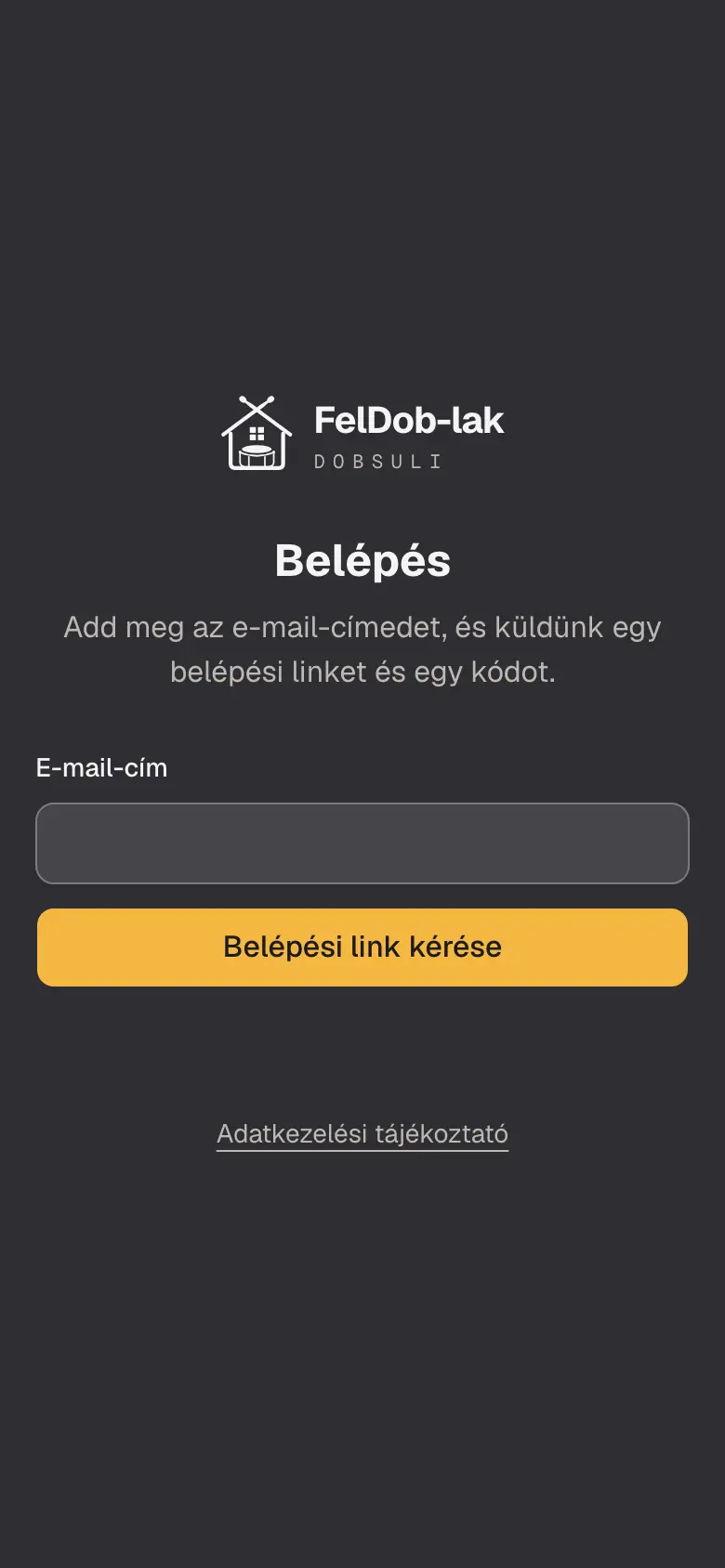
Senkinek nem kell jelszót megjegyeznie: a belépéshez e-mailben jön egy link és egy 6 jegyű kód, egy óráig érvényes. Regisztrálni nem lehet, csak az léphet be, akit te meghívtál.
Ki mit lát?
| Adat | Te | Diák | Szülő |
|---|---|---|---|
| Az összes diák, a naptár, a bérletek | igen | nem | nem |
| Saját leckék, órák, következő óra | igen | igen | a gyerekéit |
| Saját bérlet állása | igen | igen | a gyerekéit |
| Kapott kotta a leckéhez | igen | igen | a gyerekéit |
| Visszajelzés a leckére (Megy, Félig megy…) | igen | igen | a gyerekéit |
| Belső jegyzet az óráról, privát megjegyzés | igen | soha | soha |
| Más diákok bármilyen adata | igen | soha | soha |
Az adatok az EU-ban (Frankfurtban) vannak. A gyerekekről csak a szükséges minimumot tárolja az app. A jogosultságot maga az adatbázis ellenőrzi, és több száz automatikus teszt figyeli, hogy senki ne lásson olyat, amit nem kellene.
- Az adatkezelési tájékoztató az egész appról szól.
- Ha egy szülő kéri, a diák adatlapján egy gombbal letöltöd a diák összes adatát.
- Archivált diák adatai véglegesen törölhetők: órák, leckék, fájlok, bérletek és a belépő fiókok együtt.
- Az archivált diák adatai addig maradnak, amíg te nem törlöd őket: az app magától nem töröl, és nem is sürget.
Ami még nincs benne
A sorrendet a használat dönti el
Szándékosan az alapokkal kezdtem: csak az kerül be, amit tényleg használsz. A weboldal és a két kérésed is elkészült; most az jön, hogy élesben, a saját címeden használhasd. Hogy utána mi legyen előbb, azt te mondod meg.
Saját domain (feldob-lak.hu) és saját levélküldés, hogy a belépési levelek ne a spambe menjenek. Ehhez egy dolog kell tőled — lásd lent.
„Holnap Gézukának órája lesz 4-kor.” Ehhez előbb az élesítés kell.
Előbb a leckénél: a diák vagy a szülő ott kérdezhet („a fillnél melyik kézzel kezdjem?”). Ha beválik, később teljes chat.
Online foglalás a szabad sávokra, mintavideó a leckéhez, bankkártyás fizetés és számla, beépített metronóm.
Rajtad múlik
Pár kérdés, hogy tényleg a tiéd legyen
Amit eddig elmondtál, azt beépítettem. Ami maradt, azt itt kérdezem meg — ahol nem tudtam a választ, ott egy ésszerű alapbeállítással mentem tovább.
Így állítottam be. Jó így?
- Az új óra alapból 50 perces, és egy gombbal 25 perces lesz, mert azt mondtad, a te óráid 25 és 50 percesek. Ha el akarsz térni, bármit beírhatsz 15 és 180 perc között.
- A bérlet alapból 4 alkalmas, de az alkalomszám és az ár szabadon megadható.A 3 alkalmas eset is így megy. Kell-e külön „alkalmi óra”?
- A bérlet alkalmakat számol, lejárat nélkül: a megtartott óra és az aznapi lemondás von le, a megmaradt alkalmat te törölheted.
- Témák: Alaptechnika, Koordináció, Ritmus, Groove, Fill, Kottaolvasás, Dal.Hiányzik valami, vagy máshogy neveznéd?
Amit még nem tudok
- Mi a legidegesítőbb a heti szervezésben?
- A kisebb gyerekek maguk is belépnének, vagy csak a szülő?
- Mennyire fontos, hogy a diákok és a szülők az appban írhassanak neked?Ha nagyon, előrébb hozom.
- Tervezel később másik tanárt?
- Megvan a logó eredeti fájlja? Az app most a Facebook-profilképből kivágott változatot használja.
- Kell egy lista arról, kinek mit akarsz még elküldeni?
Mielőtt élesben használhatod
Egy dolog, amit csak te tudsz elintézni
Domain a nevedre: feldob-lak.hu. Erről a címről éred el az appot, és innen mennek a belépési levelek is. Csak domaint kell venni, tárhelyet nem; évente pár ezer forint. Megmutatom, hol és mit vegyél.
Ha a domain megvan, a többit elintézem: a levélküldőt is én kötöm be, hogy a belépési levelek ne a spambe menjenek. Utána elsőként te lépsz be. Felveszed a diákokat, és indulhat.